Laptop Lawas Windows 7 Lemot? Cara Bikin Ngebut Lagi (Acer, Asus, Toshiba)

Laptop Windows 7 yang udah dipakai bertahun-tahun memang biasanya makin lama makin berat. Booting bisa 3-5 menit, buka folder aja muter loading, apalagi buka browser dengan beberapa tab langsung ngos-ngosan. Padahal dulu pas baru, gesit banget.
Kabar baiknya, laptop Acer, Asus, Toshiba, atau Lenovo yang masih jalan Windows 7 sebenarnya masih bisa dipakai nyaman buat tugas ringan, asal di-rapi-in. Nggak harus langsung instal ulang. Dengan beberapa setelan dan bersih-bersih, laptop tua kamu bisa balik responsif lagi.
Kenapa Laptop Windows 7 Bisa Lemot?
Sebelum mulai bersih-bersih, kamu perlu tahu dulu biangnya. Laptop Windows 7 yang lemot biasanya gara-gara salah satu (atau gabungan) dari:
- Aplikasi startup numpuk. Antivirus lama, updater software, sampai aplikasi cetak foto otomatis nyala saat booting.
- Hard disk hampir penuh. Windows butuh ruang kosong minimal 15-20% dari total disk buat napas.
- Sampah sistem dan registry kotor. File temporary, log, cache yang nggak pernah dibersihin.
- RAM kekecilan untuk kebutuhan sekarang. 2 GB sudah nggak cukup untuk Chrome modern + Windows 7.
- Hard disk model HDD (bukan SSD). Ini biang utama, terutama di laptop produksi 2010-2014.
- Visual effect Aero yang berat untuk spek seadanya.
Sekarang kita tangani satu per satu, dari yang paling cepat efeknya.
1. Matikan Aplikasi Startup yang Nggak Penting
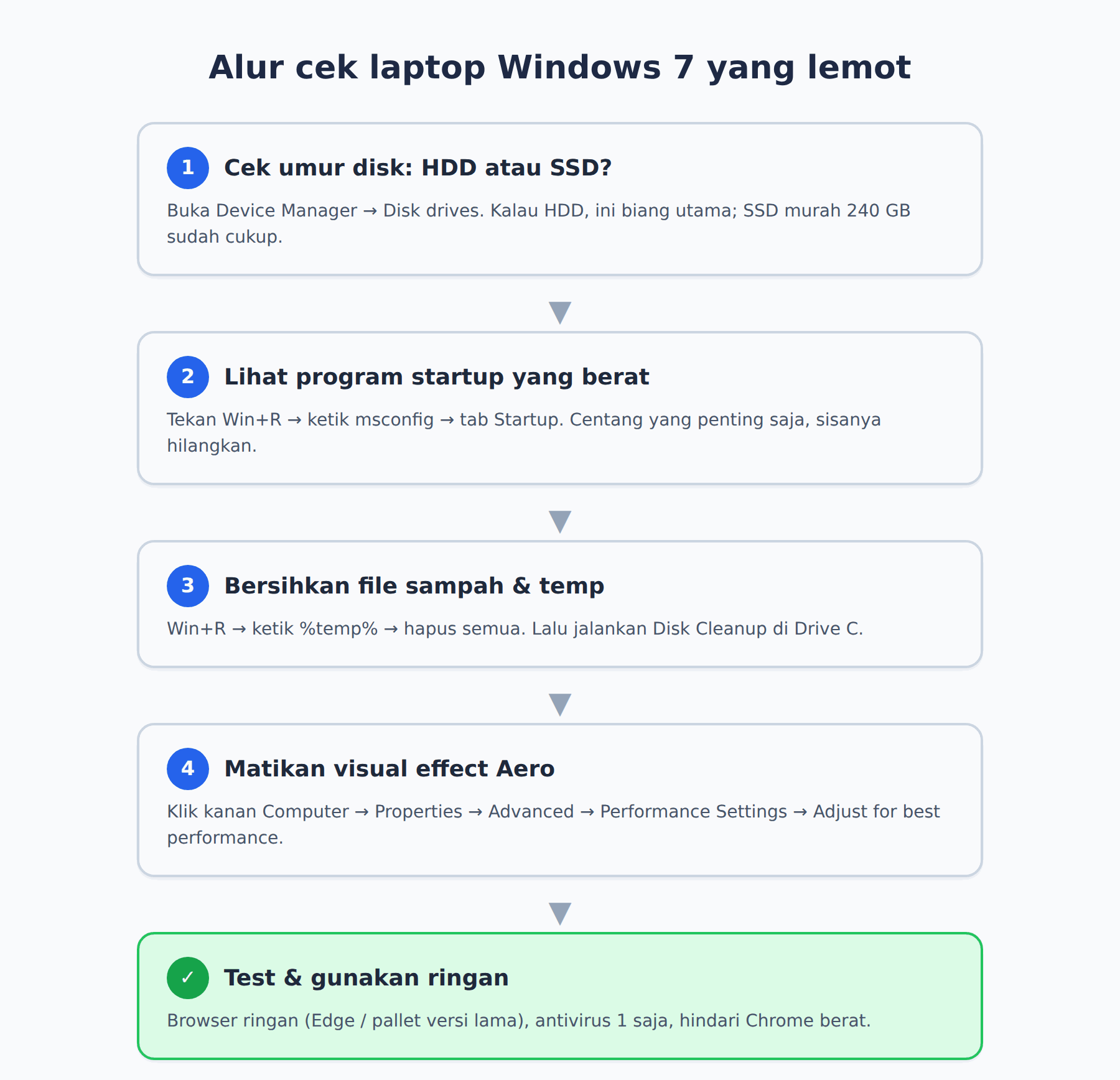
Ini dampaknya paling kerasa, dan gratis. Banyak aplikasi nyantol di startup tanpa kamu sadari.
Langkah-langkahnya:
- Tekan Windows + R untuk buka Run.
- Ketik
msconfiglalu Enter. - Pindah ke tab Startup.
- Lihat daftar aplikasi yang nyala saat boot. Hilangkan centang aplikasi yang nggak penting kayak: software printer (Canon, Epson), aplikasi kamera webcam bawaan, updater Adobe, QuickTime, iTunes Helper, Bonjour.
- Biarkan tetap centang untuk: antivirus aktif (1 saja, jangan dua), driver touchpad/audio, dan aplikasi sistem dari Microsoft.
- Klik Apply lalu OK, restart laptop.
Kalau ragu mana yang aman dimatikan, lihat kolom Manufacturer. Yang dari Microsoft Corporation biasanya aman tetap centang. Yang vendor pihak ketiga biasanya bisa dimatikan.
Setelah restart, biasanya boot Windows lebih cepat 30-60 detik. Lumayan banget.
2. Bersihkan File Sampah dengan Disk Cleanup
Windows 7 punya tool bawaan namanya Disk Cleanup. Lumayan ampuh dan aman.
- Klik Start, ketik
disk cleanupdi kolom search. - Pilih drive C: lalu OK.
- Tunggu sebentar saat sistem mengkalkulasi.
- Centang: Temporary Internet Files, Temporary files, Recycle Bin, Thumbnails, Setup Log Files.
- Klik Clean up system files (butuh admin) untuk akses opsi tambahan kayak Windows Update Cleanup, yang sering bisa hapus 2-5 GB sekaligus.
- Klik OK, lalu Delete Files.
Untuk laptop yang udah lama nggak pernah dibersihin, biasanya bisa dapet ekstra ruang 3-10 GB. Kalau hard disk 500 GB sisa cuma 20 GB, ini lega banget.
3. Matikan Visual Effect Aero (Trik Klasik tapi Manjur)
Windows 7 punya efek transparansi (Aero) yang ngabisin RAM dan kartu grafis. Buat laptop tua dengan RAM 2-4 GB, ini berat. Cara matikannya:
- Klik kanan Computer di Desktop, pilih Properties.
- Klik Advanced system settings di kiri.
- Di tab Advanced, di bagian Performance klik Settings.
- Pilih Adjust for best performance kalau mau matikan semua. Atau pilih Custom dan centang cuma: Smooth edges of screen fonts, Show thumbnails instead of icons.
- Klik OK.
Tampilan jadi lebih jadul (seperti Windows 95), tapi RAM bebas dan responsivitas naik drastis. Cocok buat laptop yang dipakai kerja, browsing, ngetik.
4. Defrag Hard Disk (HDD Saja, Bukan SSD)
Kalau laptop kamu masih pakai HDD (bunyi cetak-cetik halus saat dipakai), defrag bisa bantu. Tapi jangan defrag kalau pakai SSD — malah bikin SSD cepat rusak.
Cek dulu jenis disk:
- Buka Computer, klik kanan drive C:, pilih Properties.
- Tab Tools, klik Defragment now.
- Klik Analyze disk dulu. Kalau fragmentasi di atas 10%, lanjut Defragment disk.
- Defrag butuh 30 menit sampai beberapa jam. Tinggal aja, jangan dipakai berat.
Kalau muncul tulisan Solid State Drive atau jenis disk-nya 0% fragmentasi padahal udah lama, kemungkinan SSD. Skip langkah ini.
5. Tambah Virtual Memory (Pagefile)
Kalau RAM cuma 2 GB, virtual memory bantu napasin Windows. Caranya:
- Klik kanan Computer, Properties, Advanced system settings.
- Tab Advanced, Performance Settings, lalu tab Advanced.
- Di Virtual memory, klik Change.
- Hilangkan centang Automatically manage.
- Pilih drive C:, klik Custom size.
- Initial size: 1.5x RAM (kalau RAM 2 GB, isi 3072). Maximum size: 3x RAM (6144).
- Klik Set, OK, restart.
Di laptop dengan SSD, biarkan default aja (Windows yang atur). Setting manual ini buat laptop HDD dengan RAM seret.
6. Solusi Acer/Asus Lawas: Bersihkan Bloatware Pabrik
Laptop Acer atau Asus Windows 7 keluaran 2010-2014 biasanya dibekali aplikasi bawaan yang berat. Misalnya: Acer Live Updater, Asus WebStorage, McAfee trial yang udah expired tapi masih nyantol, dan suite Office trial.
Buka Control Panel > Programs and Features, urutkan by Date installed ke bagian paling lama. Hapus aplikasi yang:
- Trial yang udah expired (McAfee, Norton, Office Trial).
- Toolbar browser jadul: Ask Toolbar, Yahoo Toolbar, Babylon.
- Aplikasi yang kamu nggak kenal dan nggak pernah pakai.
- Updater duplikat: Adobe Updater, Java Updater (kalau Java nggak dipakai, hapus aja).
Hati-hati jangan hapus driver. Yang labelnya Intel, Realtek, NVIDIA, AMD, Synaptics, ATK Package (Asus): biarkan.
7. Upgrade ke SSD: Solusi Permanen Kalau Mau Investasi
Semua langkah di atas adalah pertolongan pertama. Kalau laptop kamu masih pakai HDD, upgrade ke SSD adalah upgrade paling worth it untuk laptop tua.
Gambaran kasarnya:
- HDD: booting Windows 7 sekitar 2-4 menit.
- SSD murah (240 GB sekitar 250-350 ribu): booting jadi 20-40 detik.
Laptop Acer Aspire atau Asus X-series jaman dulu rata-rata bisa diupgrade SSD. Kamu cukup beli SSD 2.5 inch SATA, clone disk pakai Macrium Reflect Free, dan tukar fisik. Bisa minta tolong tukang servis kalau nggak berani buka casing, biaya jasanya sekitar 50-100 ribu di Indonesia.
Kalau tertarik lihat tips lain untuk Windows yang lebih baru, kamu juga bisa cek cara mengatasi laptop lemot Windows 10 atau cara mempercepat Windows 11 setelah update — banyak prinsipnya yang masih nyambung.
Tetap Lemot? Ini Patokan Kapan Harus Menyerah
Kalau setelah semua langkah di atas laptop masih:
- Booting di atas 5 menit.
- Buka File Explorer aja muter 30 detik.
- Sering not responding di aplikasi standar (Chrome, Word, Explorer).
Bisa jadi hard disk-nya udah kena bad sector. Cek pakai chkdsk lewat Command Prompt (run as administrator), ketik chkdsk C: /f /r lalu Y, restart, dan biarkan sampai selesai (bisa 1-3 jam).
Kalau hasilnya banyak bad sector, cuma ada dua opsi: ganti hard disk (pasang SSD sekalian), atau pensiunkan laptop. Memaksa pakai hard disk rusak bikin Windows makin parah dan risiko data hilang tinggi.
Satu lagi, Windows 7 udah end-of-support sejak 2020. Buat dipakai harian terutama yang nyentuh internet (banking, email penting), pertimbangin upgrade ke Windows 10 kalau spek mendukung minimal RAM 4 GB. Tapi buat laptop yang dipakai offline (ngetik, lihat foto, putar video lokal), Windows 7 yang udah dirapikan ini masih oke kok dipakai.
Penutup
Laptop Windows 7 yang lemot biasanya bisa kembali nyaman dengan urutan: matiin startup, bersih-bersih file, matiin Aero, defrag (kalau HDD), bersih bloatware, dan kalau mau permanen ya upgrade SSD. Kerjakan satu per satu, jangan langsung semua sekaligus, biar tahu mana yang paling ngaruh di laptopmu.