Cara Ganti Password WiFi lewat HP untuk Semua Provider

Mau ganti password WiFi tapi providernya bukan Indihome? Atau kamu bantu saudara yang pakai MyRepublic, First Media, atau WiFi dari ISP lokal di daerahmu? Tenang, caranya hampir sama untuk semua provider. Kuncinya satu: masuk ke halaman pengaturan modem lewat browser di HP. (Kalau kebetulan kamu pelanggan Indihome, ada panduan ganti password WiFi Indihome lewat HP yang lebih spesifik.)
Artikel ini bahas cara ganti password WiFi lewat HP yang berlaku untuk hampir semua merek modem dan provider. Aku juga kasih daftar alamat login dan password default per merek, plus solusi kalau kamu nyangkut.
Prinsipnya sama untuk semua WiFi
Apa pun providernya, ganti password WiFi selalu lewat tempat yang sama: halaman pengaturan modem/router. Kamu mengaksesnya dengan mengetik sebuah alamat angka (disebut alamat IP) di browser. Begitu masuk, tinggal cari menu WiFi dan ganti passwordnya.
Yang membedakan antar merek cuma tiga hal: alamat IP-nya, password admin untuk masuk, dan nama menunya. Sisanya identik.
Yang harus disiapkan
- HP yang terhubung ke WiFi yang mau diganti (wajib, tidak bisa pakai kuota)
- Browser apa saja
- Alamat IP modem dan password admin (daftar lengkapnya di bawah)
Langkah ganti password WiFi lewat HP
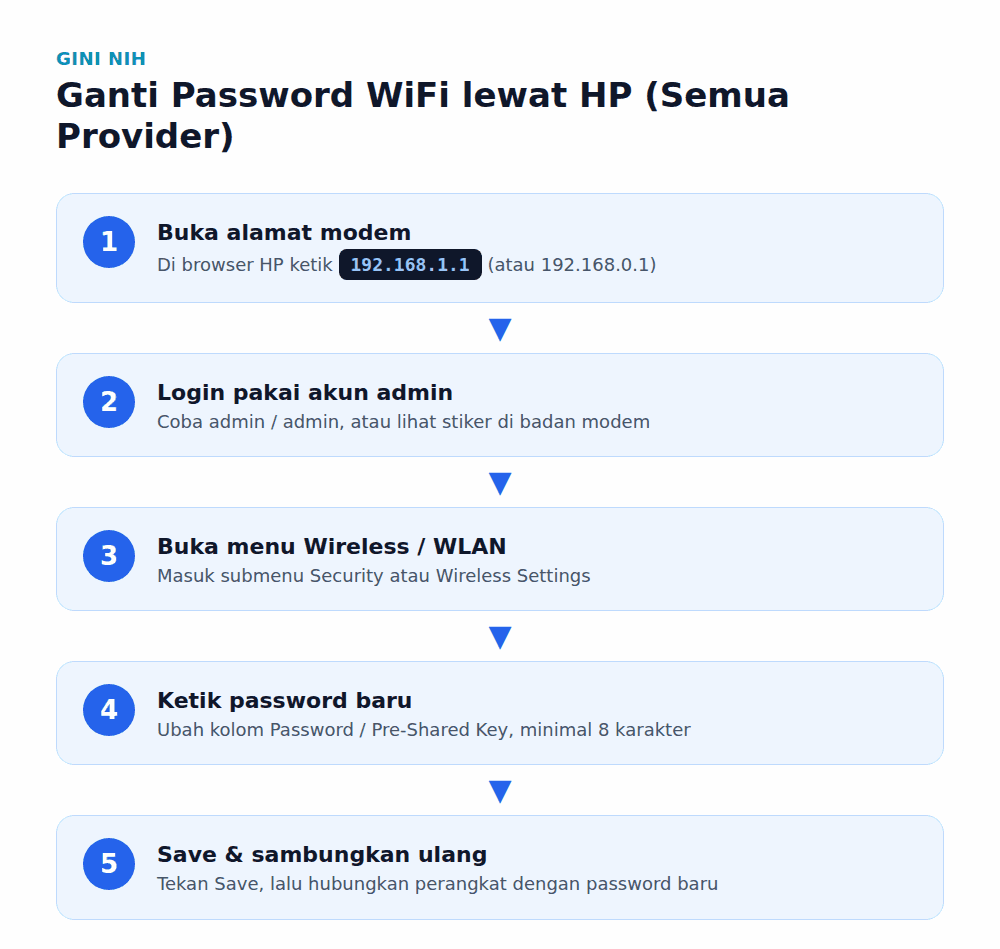
1. Buka alamat modem di browser
Buka browser, ketik 192.168.1.1 di kolom alamat, tekan enter. Ini alamat paling umum. Kalau tidak membuka apa-apa, coba salah satu dari ini:
- 192.168.0.1
- 192.168.100.1
- 192.168.8.1 (umum untuk modem 4G/MiFi)
Salah satu pasti membuka halaman login.
2. Login ke pengaturan modem
Halaman login minta username dan password. Ingat, ini bukan password WiFi, melainkan akun untuk masuk ke pengaturan modem.
Kombinasi default yang paling sering dipakai:
- admin / admin
- admin / password
- user / user
- admin / (kosong, langsung enter)
Kalau semua gagal, lihat stiker di badan modem. Username dan password admin biasanya tercetak di situ bareng nama WiFi bawaan.
3. Cari menu Wireless atau WLAN
Setelah masuk, cari menu bernama Wireless, WLAN, atau WiFi. Lalu masuk ke submenu Security, Wireless Security, atau WiFi Settings.
4. Ganti password, lalu simpan
Cari kolom bernama Password, WPA Key, Pre-Shared Key, atau Passphrase. Hapus yang lama, ketik password baru (minimal 8 karakter). Tekan Save atau Apply.
5. Sambungkan ulang perangkat
Semua perangkat terputus otomatis setelah password diganti, termasuk HP kamu. Sambungkan ulang dengan password baru. Selesai. Kalau ada HP yang malah gagal connect ke WiFi padahal password sudah benar, coba lupakan dulu jaringannya lalu sambung ulang.
Daftar alamat IP dan login per merek modem
Karena tiap merek beda, ini patokan cepatnya:
TP-Link
- Alamat: 192.168.0.1 atau tplinkwifi.net
- Login default: admin / admin
- Menu: Wireless > Wireless Security
Modem MyRepublic
MyRepublic biasanya pakai modem Huawei atau ZTE. Alamatnya 192.168.1.1, login admin/admin. Masuk ke WLAN > Security. Kalau MyRepublic kamu pakai router terpisah, cek stiker untuk alamat dan login spesifiknya.
First Media
First Media memakai modem Cisco atau Hitron. Alamat umumnya 192.168.0.1 atau 192.168.100.1. Login sering tercetak di stiker. Masuk ke Wireless > Security atau Basic Setup > WiFi.
Modem Oppo dan HP Android sebagai hotspot
Kalau yang kamu maksud bukan modem rumah tapi hotspot dari HP, caranya beda dan justru lebih gampang. Di HP Oppo (ColorOS): buka Pengaturan > Koneksi & berbagi > Hotspot pribadi > Atur hotspot pribadi, lalu ganti di kolom kata sandi. Di Android merek lain (Samsung, Xiaomi, Vivo) jalurnya mirip, cari menu Hotspot atau Tethering di pengaturan koneksi.
ZTE dan Huawei (umum dipakai banyak ISP lokal)
- ZTE: 192.168.1.1, menu Network > WLAN > Security, kolom WPA Passphrase
- Huawei: 192.168.100.1, menu WLAN, kolom WPA PreSharedKey
Kalau alamat IP tidak ada yang membuka
Kadang keempat alamat di atas tidak ada yang berhasil. Ini cara menemukan alamat yang benar:
- Cek stiker modem. Biasanya alamat login (sering disebut "Web" atau "Gateway") tercetak di situ.
- Cek lewat pengaturan HP. Di Android, buka Pengaturan > WiFi, tap nama WiFi yang tersambung, lihat bagian Gateway atau Router. Angka itulah alamat modem kamu.
- Pastikan benar-benar tersambung ke WiFi, bukan kuota. Kalau HP lompat ke data seluler, halaman modem tidak akan terbuka.
Lupa password admin? Ini solusinya
Sama seperti kasus modem lain, kalau kamu lupa password admin:
- Coba semua kombinasi default di atas
- Cek stiker modem
- Hubungi provider (MyRepublic, First Media, atau ISP lokal kamu) untuk minta dipandu. Khusus pelanggan Telkom, cara melihat dan reset password WiFi Indihome ada langkahnya tersendiri.
- Reset modem ke setelan pabrik sebagai pilihan terakhir (tahan tombol Reset 10 detik). Hati-hati, ini menghapus semua pengaturan dan internet bisa butuh setting ulang.
Tips memilih password WiFi yang baik
- Minimal 8 karakter, campur huruf besar, kecil, dan angka
- Hindari yang gampang ditebak: tanggal lahir, nomor HP, nama
- Jangan terlalu rumit sampai kamu sendiri lupa
- Ganti tiap beberapa bulan, terutama setelah ada tamu yang dikasih akses
Ringkasan
Ganti password WiFi lewat HP intinya cuma: buka alamat modem di browser (paling sering 192.168.1.1), login pakai admin, cari menu Wireless, ganti password, simpan. Berlaku untuk hampir semua provider dan merek modem.
Yang sering bikin nyangkut bukan langkah ganti passwordnya, tapi menemukan alamat IP dan password admin yang benar. Kalau kamu stuck di situ, cek stiker modem dulu atau lihat bagian Gateway di pengaturan WiFi HP kamu. Dari situ semuanya jadi lancar.