WhatsApp Web Tidak Bisa Scan QR Code? Ini Penyebab dan Solusinya

Niat mau buka WhatsApp di laptop biar gampang mengetik kerjaan, tapi saat kamera HP diarahkan ke layar, kodenya diam saja tidak bereaksi. Kadang kameranya seperti tidak mau membaca, atau malah QR code di layar laptop berputar-putar terus tanpa memuat gambar barcode utuh.
Masalah gagal memindai barcode WhatsApp Web sebenarnya sangat umum. Penyebabnya bisa berasal dari sisi fisik ponsel, setelan tampilan peramban laptop, atau kendala jaringan internet. Kamu tidak perlu panik atau langsung mencopot pemasangan aplikasi. Coba urutkan pengecekan dari hal paling sederhana berikut.
Cek kondisi fisik kamera dan layar laptop
Sebelum menyentuh setelan rumit, perhatikan dua perangkat fisik yang sedang berhadapan: kamera HP dan monitor laptop kamu.
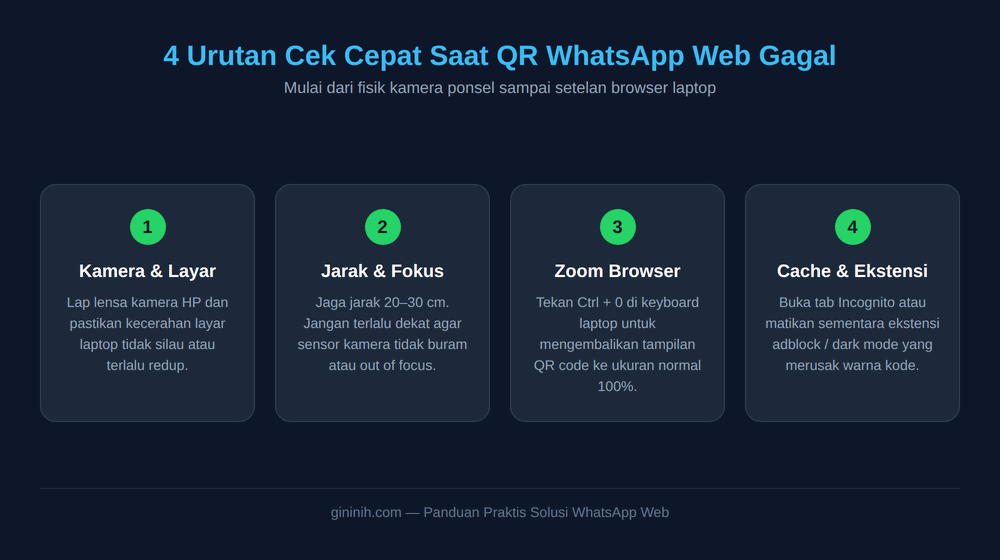
- Bersihkan kaca lensa kamera belakang: Minyak jari atau debu tipis pada lensa ponsel sering membuat gambar terlihat berkabut. Sensor pemindai WhatsApp butuh ketegasan kontras hitam-putih pada QR code. Usap lensa memakai kain lembut atau ujung kaos bersih.
- Atur kecerahan layar monitor: Layar laptop yang terlalu silau membuat kamera ponsel menangkap pantulan cahaya putih yang menyilaukan sensor. Sebaliknya, layar yang terlalu redup membuat titik piksel barcode menyatu dengan latar belakang gelap. Pasang kecerahan layar di kisaran 60 sampai 70 persen.
- Jaga jarak fokus yang tepat: Jangan menempelkan HP terlalu dekat ke layar laptop. Jarak ideal biasanya antara 20 hingga 30 sentimeter. Berikan jeda dua detik agar autofocus kamera ponsel mengunci pola barcode dengan tajam.
Kembalikan zoom peramban ke ukuran normal
Banyak orang tanpa sadar memperbesar atau memperkecil tampilan halaman web saat berselancar. Jika zoom di Google Chrome atau Microsoft Edge berubah, pola piksel QR code WhatsApp Web bisa terdistorsi atau terpotong garis tepinya.
Untuk memperbaikinya di laptop:
- Klik area mana saja di halaman WhatsApp Web.
- Tekan kombinasi tombol Ctrl + 0 di keyboard Windows (atau Cmd + 0 di Mac).
- Peramban akan langsung mengembalikan skala tampilan ke 100 persen.
- Tekan tombol muat ulang (F5) agar halaman meminta kode baru dengan proporsi sempurna.
Setelah ukurannya kembali standar, arahkan kembali pemindai dari menu WhatsApp di HP kamu.
Bersihkan cache browser atau pakai jendela penyamaran
Jika barcode tetap macet dengan lingkaran loading di tengahnya, kemungkinan ada cache lama atau skrip halaman yang rusak di peramban kamu. Terkadang masalah ini mirip dengan situasi saat kenapa WA Web tidak bisa dibuka di laptop karena penumpukan berkas sementara.
Kamu bisa mengujinya lewat langkah cepat ini:
- Buka jendela baru mode Incognito atau Penyamaran dengan menekan Ctrl + Shift + N.
- Ketik alamat
web.whatsapp.comlalu tekan Enter. - Jika QR code langsung muncul dan sukses dipindai, berarti masalah murni ada pada cache atau ekstensi peramban utama kamu.
Untuk membersihkan data peramban utama:
- Buka menu setelan di peramban, lalu pilih riwayat penelusuran (Ctrl + H).
- Pilih menu hapus data penjelajahan (Clear browsing data).
- Centang opsi Cookies and other site data serta Cached images and files.
- Tetapkan rentang waktu ke All time, lalu klik tombol bersihkan data.
Matikan juga sementara ekstensi pemblokir iklan (adblocker) atau pengubah tema gelap (dark mode extension). Beberapa ekstensi pihak ketiga mengubah warna putih QR code menjadi abu-abu gelap, sehingga kamera ponsel gagal mengenali pola sudut barcode.
Pastikan izin kamera aplikasi WhatsApp aktif
Di beberapa ponsel Android seperti Oppo, Vivo, Xiaomi, atau Realme, pembaruan sistem operasi kadang mereset izin akses perangkat keras. Jika layar pemindai di aplikasi WhatsApp tampak hitam legam atau macet membeku, izin kamera ponsel mungkin terblokir.
Cara memeriksanya:
- Buka menu Pengaturan di HP kamu, lalu pilih Manajemen Aplikasi.
- Cari dan pilih WhatsApp.
- Ketuk menu Izin Aplikasi (Permissions).
- Pastikan opsi Kamera disetel ke Izinkan hanya saat aplikasi digunakan.
Jika sebelumnya sudah aktif, coba matikan izin tersebut lalu hidupkan kembali. Langkah ini memaksa sistem Android memuat ulang driver modul kamera khusus untuk WhatsApp.
Periksa kestabilan koneksi internet ponsel dan laptop
WhatsApp Web bekerja dengan menghubungkan sesi peramban laptop ke server akun utama di ponsel kamu. Walaupun fitur multi-perangkat (multi-device) sekarang memungkinkan laptop tetap daring tanpa HP harus terus menyala, proses pertukaran kunci enkripsi saat scan QR tetap membutuhkan jalur data yang stabil.
Kondisi jaringan yang sering mengganggu proses pemindaian:
- Ponsel kehabisan kuota atau sinyal drop: Saat ponsel hanya mendapat sinyal EDGE atau HSPA lemah, respons verifikasi scan akan selalu waktu habis (timed out). Situasi ini mirip kasus saat WhatsApp tidak bisa kirim pesan dan centang 1 terus.
- Jaringan WiFi kantor atau kampus membatasi port: Beberapa hotspot publik menerapkan firewall ketat yang memblokir protokol komunikasi instan. Coba aktifkan hotspot pribadi di ponsel untuk menguji apakah laptop bisa memindai dengan lancar di jaringan seluler biasa.
- DNS laptop bermasalah: Bila jaringan internet tersambung tapi halaman lambat merespons permintaan kode baru, cek kembali setelan jaringan kamu. Kasus serupa sering terjadi saat WiFi tersambung tanpa internet di mana status ikon WiFi normal tetapi data web tidak mengalir.
Tabel panduan diagnosa kendala QR WhatsApp Web
| Gejala pada Layar | Kemungkinan Penyebab | Tindakan Perbaikan |
|---|---|---|
| QR code berputar loading terus | Gangguan cache atau blokir firewall | Buka jendela Incognito, ganti ke hotspot seluler |
| Kamera HP gelap atau freeze | Izin kamera mati atau bug modul | Buka setelan aplikasi, aktifkan ulang izin kamera |
| Kamera menyala tapi kode tidak terbaca | Lensa kotor atau zoom layar rusak | Lap lensa kamera, tekan Ctrl + 0 di laptop |
| Muncul pesan "Tidak dapat menautkan perangkat" | Sesi perangkat tertaut penuh (maksimal 4) | Hapus perangkat lama di menu Linked Devices HP |
| Warna QR code berubah gelap atau pudar | Ekstensi dark mode browser bentrok | Nonaktifkan ekstensi pihak ketiga pada tab WhatsApp |
Hapus daftar perangkat tertaut lama
WhatsApp membatasi maksimal 4 perangkat tertaut dalam satu akun. Jika kamu sudah sering menghubungkan akun ke komputer kantor, PC rumah, dan tablet, sistem WhatsApp akan menolak penambahan sesi baru tanpa peringatan yang jelas.
Cara membersihkan sesi lama:
- Buka aplikasi WhatsApp di HP kamu.
- Ketuk ikon titik tiga di sudut kanan atas (atau ikon gerigi Pengaturan di iPhone).
- Pilih menu Perangkat Tertaut (Linked Devices).
- Periksa daftar peramban yang terhubung di bagian bawah.
- Ketuk salah satu perangkat yang sudah jarang kamu pakai, lalu pilih Keluar (Log out).
Setelah satu slot kosong, ulangi proses pemindaian dari peramban laptop. Biasanya pemindai akan langsung berbunyi atau bergetar tanda penautan berhasil.
Pertanyaan yang sering diajukan seputar scan WhatsApp Web
Apakah bisa login WhatsApp Web tanpa scan barcode?
Tidak bisa untuk penautan pertama kali. Namun, WhatsApp sekarang menyediakan opsi Tautkan dengan nomor telepon. Di bawah QR code pada layar laptop, kamu bisa mengeklik tulisan Link with phone number, lalu memasukkan 8 digit kode alfanumerik yang dikirim ke aplikasi WhatsApp di ponsel. Cara ini sangat berguna jika kamera ponsel kamu sedang buram atau bermasalah secara fisik.
Kenapa kamera HP tidak mau fokus saat mendekati layar laptop?
Kamera ponsel memiliki batas jarak fokus minimum (macro distance). Jika kamu menempelkan ponsel terlalu dekat (kurang dari 10 cm), lensa tidak akan sanggup mengunci gambar. Tarik ponsel agak menjauh sekitar 25 cm, lalu biarkan sensor kamera menyesuaikan fokus secara mandiri.
Apakah WhatsApp Web aman dipakai di komputer bersama?
Aman asalkan kamu tidak mencentang opsi Tetap masuk (Keep me signed in) dan selalu mengeklik tombol keluar setelah selesai menggunakan komputer publik atau kantor. Kamu juga bisa memutuskan sesi secara jarak jauh kapan saja lewat menu Perangkat Tertaut di ponsel.