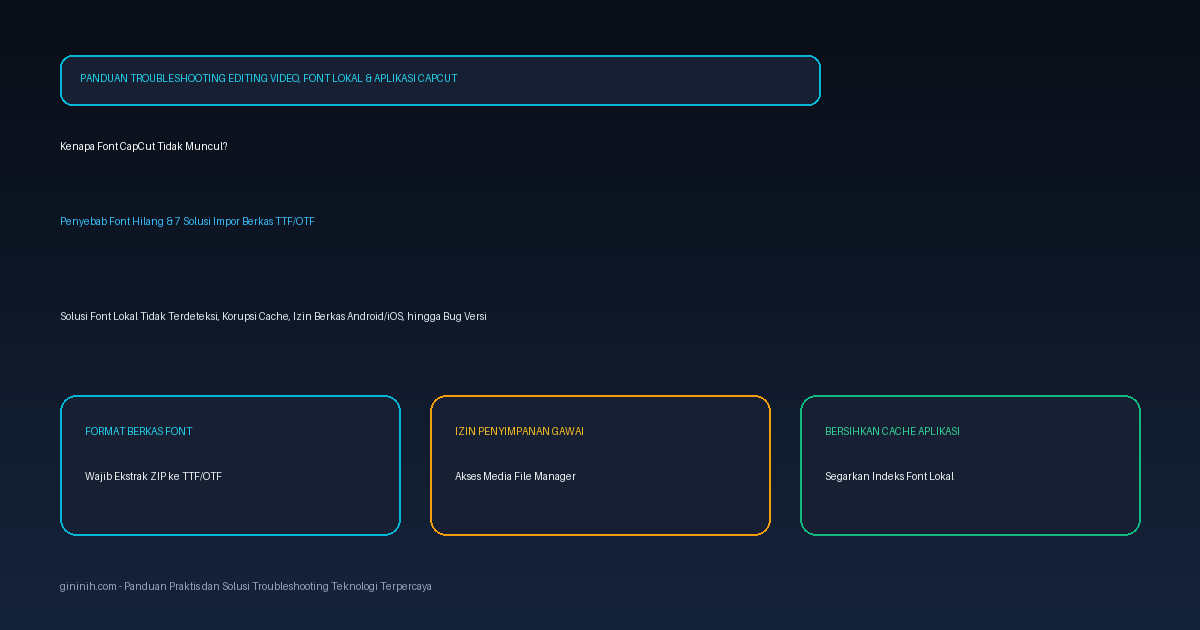
Kenapa Font CapCut Tidak Muncul? Ini Penyebab dan 7 Cara Mengatasinya

Sedang asyik mengedit video di CapCut, tiba-tiba font kustom yang baru saja kamu pasang tidak muncul di daftar pilihan huruf. Kamu sudah mengunduh gaya tulisan estetis dari internet, mengeklik tombol impor berkas, tetapi saat membuka menu teks, kolom font impor tetap kosong melompong. Pada situasi lain, teks yang sudah kamu ketik di layar pratinjau justru berubah menjadi kotak-kotak silang, atau font bawaan aplikasi mendadak hilang dan gagal dimuat setelah pembaruan versi.
Kendala kenapa font CapCut tidak muncul adalah keluhan klasik yang sering membingungkan para kreator konten, baik di ponsel Android, iPhone, maupun komputer (PC/laptop). Sebagian pengguna langsung menduga bahwa berkas font yang mereka unduh rusak, atau aplikasi CapCut mereka mengalami eror berat. Padahal, akar persoalannya kerap kali berakar dari hal sepele, seperti berkas yang belum diekstrak dari format kompresi, pembatasan izin akses berkas pada sistem operasi modern, penumpukan data cache yang korup, hingga ketidakcocokan format kontainer tipografi.
CapCut memiliki mekanisme pemindaian berkas lokal yang cukup ketat. Aplikasi ini mengandalkan mesin perender teks bawaan untuk membaca tabel data tipografi TrueType (.ttf) atau OpenType (.otf). Jika sistem operasi ponsel membatasi izin baca direktori penyimpanan atau berkas masih terbungkus dalam format arsip zip, pustaka font lokal tidak akan mampu mengindeks huruf tersebut.
Panduan ini membahas penyebab teknis kenapa font CapCut tidak muncul, menyajikan tabel diagnosa gejala masalah, serta memandu 7 langkah praktis penanganan yang bisa kamu coba satu per satu agar seluruh koleksi huruf kustom kamu kembali terbaca rapi.
Kenapa Font CapCut Tidak Muncul?
Sebelum masuk ke solusi praktis, pahami dulu bagaimana CapCut memproses berkas tipografi di dalam gawai kamu. Saat kamu menambahkan teks, aplikasi memuat pustaka fon dari dua sumber: peladen awan CapCut (font daring bawaan) dan memori internal perangkat (font impor lokal). Apabila salah satu jalur tersebut terganggu, huruf tidak akan tampil di layar kerja. Berikut rincian penyebab teknisnya:
1. Berkas Masih Terkompresi dalam Format ZIP atau RAR
Ini kekeliruan nomor satu yang paling sering terjadi. Mayoritas situs penyedia font gratis (seperti DaFont, Google Fonts, atau FontSpace) membagikan berkas dalam format arsip .zip atau .rar. CapCut hanya mendukung pembacaan berkas fon mentah berekstensi .ttf (TrueType Font) atau .otf (OpenType Font). Jika kamu mencoba memasukkan langsung berkas arsip zip tanpa mengekstraknya terlebih dahulu, manajer berkas CapCut akan menolak berkas tersebut atau menampilkannya dalam kondisi abu-abu (unselectable).
2. Pembatasan Izin Akses Penyimpanan Sistem Operasi
Pada Android versi modern (Android 11 ke atas) dan iOS, sistem keamanan menerapkan aturan Scoped Storage. Aturan ini membatasi aplikasi agar tidak bisa leluasa menjelajahi sembarang folder di memori internal ponsel. Jika izin pengelolaan berkas untuk CapCut belum dibuka penuh, aplikasi tidak memiliki hak akses membaca direktori unduhan (Download) tempat kamu menyimpan berkas font. Akibatnya, jendela penjelajah berkas CapCut terlihat kosong saat kamu ingin mengimpor huruf baru.
3. Penumpukan Cache Aplikasi yang Rusak
Setiap kali kamu mengedit video dan memasang efek teks, CapCut menyimpan berkas sementara di dalam memori tembolok (cache). Jika kamu sering mengedit proyek video panjang tanpa membersihkan cache, indeks penampung font lokal bisa mengalami korupsi data. Hal ini menyebabkan font yang sebelumnya sudah terpasang tiba-tiba lenyap dari tab font impor, atau teks yang tampil di layar berubah kembali ke gaya tulisan baku (system default). Kerapuhan tumpukan memori sementara seperti ini memiliki sifat serupa dengan yang dijelaskan pada ulasan kenapa aplikasi keluar sendiri.
4. Format Font Tidak Didukung atau Mengalami Kerusakan Data (Corrupt)
Tidak semua format font di internet kompatibel dengan mesin teks CapCut. Berkas font berbasis web seperti .woff, .woff2, .eot, atau berkas tipografi variabel yang menggunakan kurva rendering eksperimental sering kali gagal dipetakan oleh mesin grafis ponsel. Selain itu, jika proses unduhan font sempat terputus karena sinyal internet tidak stabil, struktur tabel biner di dalam berkas font bisa rusak, sehingga CapCut mengabaikan berkas tersebut demi mencegah aplikasi mengalami crash.
5. Nama Berkas Memuat Karakter Khusus yang Membingungkan Sistem
Nama berkas font yang mengandung karakter aneh, simbol non-standar, spasi ganda, atau tanda baca tertentu kerap memicu kegagalan pembacaan pada pustaka pemroses file Android dan iOS. Sistem operasi gagal mengenali jalur direktori (file path) font tersebut, sehingga saat tombol impor ditekan, tidak ada respon apa pun dari aplikasi.
6. Kapasitas Memori Internal Ponsel Menipis
CapCut membutuhkan ruang penyimpanan internal yang memadai untuk membuat berkas instansiasi teks sementara di latar belakang. Jika sisa ruang penyimpanan ponsel kamu berada di bawah 1 GB, sistem operasi akan menahan alokasi memori untuk proses pembuatan aset grafis baru. Ini bukan hanya menghambat pemuatan font impor, tetapi juga dapat memicu kendala ekspor video seperti yang diulas dalam CapCut tidak bisa ekspor video.
Tabel Diagnosa: Gejala, Kondisi, dan Solusi Font CapCut
Untuk memudahkan penanganan, gunakan tabel perbandingan berikut guna mengenali akar persoalan font di ponsel kamu:
| Gejala di Layar CapCut | Kondisi Berkas / Aplikasi | Kemungkinan Akar Masalah | Tindakan Cepat |
|---|---|---|---|
| Tombol tambah font tidak merespons berkas | Berkas berakhiran ekstensi .zip atau .rar |
Berkas font belum diekstrak ke format asli | Ekstrak arsip menggunakan file manager bawaan |
| Folder unduhan kosong saat jendela impor terbuka | Menggunakan Android 13+ atau iOS terbaru | Izin akses media dibatasi oleh sistem | Buka izin semua file di menu pengaturan aplikasi |
| Font impor pernah ada lalu mendadak hilang | Aplikasi baru saja diperbarui ke versi anyar | Data cache indeks tipografi korup | Bersihkan cache aplikasi lalu impor ulang berkas |
| Teks di pratinjau berubah jadi kotak silang / tanda tanya | Menggunakan font bergaya simbol atau bahasa asing | Karakter tidak memiliki pemetaan glif Unicode | Ganti font yang mendukung glif latin standar |
| Font bawaan online berputar lama dan gagal termuat | Jaringan seluler lemah atau kuota habis | Gagal terhubung ke peladen font CapCut | Alihkan jaringan ke koneksi internet WiFi stabil |
| Muncul pesan "format file tidak didukung" | Berkas berakhiran .woff, .svg, atau .fon |
Format kontainer font bukan TTF atau OTF | Unduh ulang varian font berkontainer TTF/OTF |
7 Cara Mengatasi Font CapCut Tidak Muncul
Ikuti tahapan perbaikan di bawah ini secara berurutan. Panduan ini dirancang mulai dari langkah pengecekan berkas yang paling mudah hingga pengaturan sistem gawai.
1. Ekstrak Berkas ZIP atau RAR ke Format Font Asli (.TTF atau .OTF)
Jika kamu baru saja mengunduh font dari situs penyedia huruf di peramban, jangan langsung membuka CapCut. Pastikan berkas tersebut sudah berupa file tunggal berformat .ttf atau .otf.
Berikut cara mengekstraknya di ponsel:
- Buka aplikasi Pengelola File (File Manager) bawaan ponsel kamu.
- Masuk ke folder Download atau folder tempat berkas unduhan tersimpan.
- Cari berkas font yang baru diunduh. Jika ikonnya berupa gambar tumpukan buku atau ritsleting dengan akhiran
.zip, ketuk berkas tersebut. - Pilih opsi Ekstrak di sini (Extract here) atau Ekstrak berkas.
- Setelah proses selesai, periksa folder hasil ekstraksi. Pastikan kamu melihat berkas yang berakhiran
.ttfatau.otf(contoh:NamaFont-Regular.ttf). - Berkas berakhiran inilah yang nantinya akan kamu pilih di dalam aplikasi CapCut.
2. Pindahkan Berkas Font ke Folder yang Mudah Diakses
Sistem pengaman Android modern terkadang memblokir akses aplikasi pihak ketiga ke sub-folder tersembunyi di dalam direktori sistem. Untuk mempermudah CapCut menemukan berkas font kamu:
- Buka aplikasi Pengelola File.
- Salin (copy) berkas
.ttfatau.otfyang sudah diekstrak. - Buat folder baru di memori internal utama, beri nama misalnya Koleksi Font.
- Tempelkan (paste) berkas font ke dalam folder baru tersebut.
- Hindari menaruh font di dalam folder sistem seperti
Android/dataatauAndroid/obbkarena folder tersebut dikunci rapat oleh sistem operasi.
3. Periksa dan Buka Izin Akses Penyimpanan Aplikasi
Agar CapCut dapat membaca isi folder di ponsel kamu, aplikasi memerlukan izin akses berkas dan media yang memadai.
Pada ponsel Android:
- Masuk ke menu Pengaturan (Settings) ponsel.
- Gulir ke bawah lalu pilih menu Aplikasi atau Kelola Aplikasi.
- Cari dan ketuk aplikasi CapCut.
- Masuk ke sub-menu Izin (Permissions).
- Pilih Foto dan Video atau Penyimpanan, lalu ubah setelannya menjadi Izinkan selalu (Allow) atau Izinkan akses ke semua media.
- Jika ponsel kamu memiliki opsi izin Kelola semua file, aktifkan opsi tersebut.
Pada iPhone / iPad (iOS):
- Buka Pengaturan di iPhone kamu.
- Gulir ke daftar aplikasi di bagian bawah, lalu ketuk CapCut.
- Pastikan opsi akses dokumen dan media diberikan izin penuh.
4. Bersihkan Cache Penampung Data CapCut
Membersihkan cache tidak akan menghapus draf video proyek kamu, melainkan hanya menyegarkan berkas sementara yang menumpuk dan berpotensi membuat sistem indeks font macet.
Pembersihan dari dalam aplikasi CapCut:
- Buka aplikasi CapCut di ponsel kamu.
- Ketuk ikon roda gigi (Pengaturan) di pojok kanan atas layar beranda.
- Gulir ke bawah hingga menemukan menu Bersihkan Cache (Clear cache).
- Ketuk menu tersebut, lalu konfirmasi dengan menekan OK.
Pembersihan dari pengaturan ponsel (Android):
- Buka Pengaturan ponsel > Aplikasi > CapCut.
- Masuk ke menu Penyimpanan (Storage).
- Ketuk tombol Hapus Cache (Clear Cache). Hindari menekan tombol Hapus Data (Clear Data) agar kamu tidak perlu masuk ulang ke akun CapCut.
Langkah membersihkan sampah memori ini juga sangat efektif menjaga kestabilan ponsel secara menyeluruh, sebagaimana dibahas dalam artikel cara membersihkan memori HP yang penuh.
5. Impor Ulang Font Menggunakan Menu Tambahkan Teks
Setelah berkas siap dan cache bersih, lakukan proses impor dengan urutan yang benar di dalam proyek pengeditan:
- Buka proyek video di CapCut atau buat proyek baru.
- Ketuk menu Teks di bilah bawah, lalu pilih Tambahkan Teks.
- Ketuk tab menu Font.
- Perhatikan deretan tab di bawah kotak pratinjau (seperti Inggris, Jepang, Font Impor). Ketuk tab Tambahkan Font atau Font Impor (biasanya ditandai dengan ikon tanda tambah
+). - Ketuk ikon tanda tambah (+) atau tombol Unggah File.
- Penjelajah berkas ponsel akan terbuka. Arahkan ke folder Koleksi Font yang sudah kamu siapkan di langkah kedua.
- Pilih berkas
.ttfatau.otf. - Font akan langsung muncul di daftar font impor dan siap kamu gunakan pada klip video.
6. Periksa Koneksi Internet untuk Font Daring Bawaan
Jika masalah yang kamu alami bukan pada font impor lokal melainkan font resmi bawaan CapCut yang tidak mau muncul atau berputar terus tanpa henti, kendala utama terletak pada jalur internet. CapCut memuat sampel font bawaan dari peladen awan ByteDance secara bertahap.
- Pastikan koneksi internet ponsel aktif dan lancar. Coba buka peramban untuk memastikan kuota masih tersedia.
- Matikan aplikasi VPN jika sedang aktif. Jalur VPN terkadang memblokir koneksi ke CDN peladen font CapCut.
- Aktifkan Mode Pesawat selama 10 detik, lalu matikan kembali untuk menyegarkan alamat IP ponsel.
- Jika CapCut memunculkan peringatan gangguan jaringan, pelajari solusi lengkapnya di panduan kenapa CapCut tidak ada koneksi internet.
7. Perbarui atau Pasang Ulang Aplikasi CapCut
Versi aplikasi yang lawas bisa mengalami kutu (bug) pada pustaka perender font, terutama setelah sistem operasi ponsel kamu mendapatkan pembaruan versi (seperti pembaruan One UI, HyperOS, ColorOS, atau iOS).
- Buka Google Play Store (Android) atau App Store (iOS).
- Cari aplikasi CapCut dan periksa apakah tombol bertuliskan Update.
- Jika tersedia pembaruan, pasang versi terbaru untuk mendapatkan perbaikan kutu sistem.
- Apabila aplikasi sudah berada di versi teranyar tetapi font masih menolak muncul, cadangkan proyek penting kamu ke ruang awan CapCut Space, lalu lakukan pemasangan ulang (reinstall) aplikasi dari awal.
Tips Merawat Koleksi Font di CapCut Agar Tidak Hilang
Banyak kreator mengeluhkan font impor mereka mendadak hilang saat aplikasi diperbarui atau saat ganti ponsel. Terapkan kebiasaan berikut agar koleksi tipografi kamu tetap aman:
- Simpan Cadangan di Folder Khusus: Jangan biarkan berkas font hanya tersimpan di folder Download sementara yang mudah terhapus saat kamu membersihkan memori HP. Buat folder arsip tersendiri di Google Drive atau kartu microSD.
- Gunakan Nama Berkas Sederhana: Sebelum mengimpor font ke CapCut, ganti nama berkas (rename) menjadi kata yang ringkas tanpa spasi ganda atau simbol aneh (contoh:
GayaModern.ttf). - Gunakan Akun CapCut yang Terhubung: Masuklah ke akun CapCut (menggunakan Google atau TikTok). Pada versi aplikasi tertentu yang mendukung sinkronisasi awan, beberapa preferensi aset dapat tersimpan rapi di profil kamu.
- Hindari Mengimpor Puluhan Font Sekaligus: Mengimpor lebih dari 50 font sekaligus dalam satu waktu dapat membebani memori alokasi CapCut pada ponsel kelas pemula. Impor hanya font yang memang rutin kamu pakai untuk identitas video.
Pertanyaan yang Sering Diajukan (FAQ)
Format font apa saja yang bisa dibaca oleh CapCut?
CapCut secara resmi mendukung berkas font bertipe TrueType Font (.ttf) dan OpenType Font (.otf). Format berkas web seperti .woff, .woff2, serta arsip terkompresi .zip atau .rar tidak bisa dibaca langsung oleh aplikasi.
Mengapa font impor CapCut hilang sendiri setelah aplikasi ditutup?
Font impor bisa hilang jika berkas asli di memori penyimpanan terhapus oleh aplikasi pembersih memori otomatis, atau jika sistem cache CapCut terhapus saat pembaruan versi. Pastikan berkas mentah .ttf tetap tersimpan di folder aman di memori internal ponsel kamu.
Apakah font kustom di CapCut bisa dipakai untuk keperluan komersial?
Tergantung lisensi dari berkas font yang kamu unduh. Jika kamu mengunduh font gratis untuk penggunaan pribadi (free for personal use), font tersebut sebaiknya tidak digunakan untuk video iklan komersial atau promosi bisnis berbayar. Gunakan font berlisensi komersial bebas (OFL / Open Font License) dari Google Fonts jika video kamu bertujuan mencari keuntungan.
Kenapa teks CapCut yang sudah saya ketik malah berubah jadi kotak silang?
Kondisi ini terjadi ketika font yang kamu pilih tidak menyediakan karakter glif untuk huruf atau tanda baca yang kamu ketikkan. Sebagai contoh, sebagian font dekoratif hanya menyediakan huruf besar tanpa angka, atau tidak mendukung karakter aksara non-latin. Solusinya, ganti font ke gaya tulisan yang memiliki koleksi karakter glif lengkap.