Kenapa Download Telegram Lambat? Cara Mempercepat Unduhan File di HP dan Laptop

Sedang butuh file mendesak atau ingin menonton rekaman video panjang, tetapi proses download Telegram mendadak lambat dan persentasenya berjalan sangat pelan? Masalah unduhan lambat di Telegram sering dialami pengguna HP maupun laptop, bahkan saat koneksi internet untuk browsing atau YouTube terasa lancar.
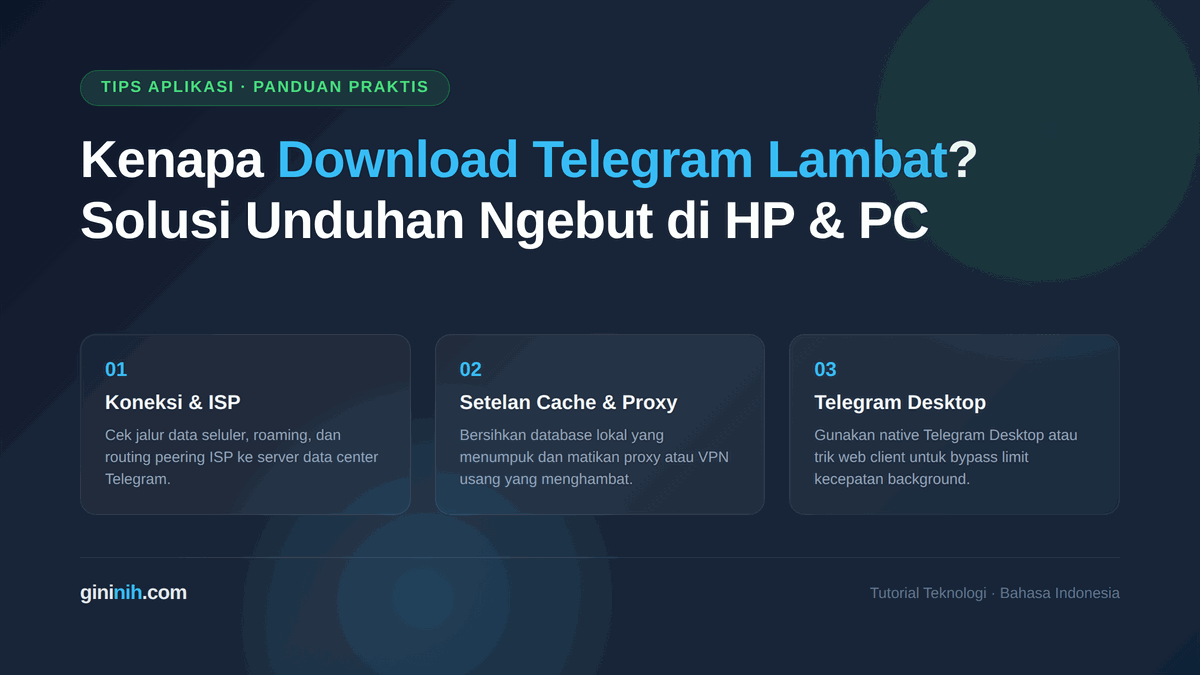
Kondisi seperti ini biasanya bukan berarti seluruh jaringan kamu bermasalah. Telegram menggunakan arsitektur server terdistribusi dengan beberapa pusat data (Data Center) di berbagai belahan dunia. Jika jalur koneksi antara operator internet kamu dan pusat data Telegram sedang padat, atau ada setelan lokal yang membatasi jalannya aplikasi, kecepatan unduh bisa anjlok drastis.
Berikut panduan langkah praktis untuk mencari tahu penyebab unduhan Telegram lambat sekaligus cara mempercepatnya sampai kembali normal.
Cek dulu koneksi internet dan jalur data
Langkah awal yang paling mudah adalah memastikan kualitas koneksi internet yang sedang kamu pakai. Sering kali indikator sinyal di baris atas layar menunjukkan 4G atau 5G penuh, tetapi kecepatan kirim dan terima paket data sebenarnya sedang tersendat.
- Buka browser dan lakukan tes kecepatan internet singkat. Jika latensi atau ping sangat tinggi, biasanya jaringan memang sedang tidak stabil.
- Coba aktifkan mode pesawat selama 10 detik, lalu matikan kembali. Cara ini memaksa modem HP mencari menara pemancar terdekat dengan jalur yang lebih segar.
- Bila sedang terhubung ke WiFi rumah seperti IndiHome atau First Media, coba ganti sementara ke paket data seluler (Telkomsel, Tri, atau XL), atau sebaliknya. Jika unduhan langsung melesat kencang saat beralih jaringan, berarti ada hambatan rute pada penyedia internet sebelumnya.
Saat koneksi internet terasa lambat di banyak layanan sekaligus, kendala serupa sering terjadi seperti pada kasus YouTube tidak bisa dibuka di HP atau laptop yang berakar dari DNS atau jalur koneksi operator yang sedang padat.
Matikan setelan proxy atau VPN yang usang
Banyak pengguna Telegram pernah menyalakan fitur proxy bawaan (seperti MTProto Proxy) demi membuka tautan tertentu atau mengamankan privasi. Masalahnya, proxy gratisan sering kali kelebihan beban atau bahkan sudah mati, sehingga membuat seluruh arus data unduhan menjadi macet.
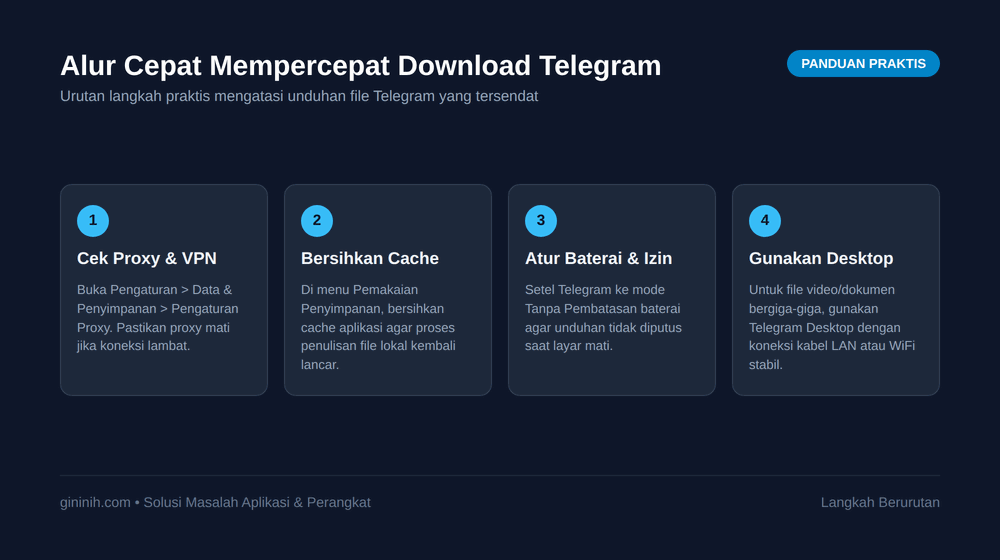
Untuk mengeceknya di HP Android maupun iPhone:
- Buka aplikasi Telegram, lalu masuk ke menu Pengaturan (Settings).
- Pilih bagian Data dan Penyimpanan (Data and Storage).
- Gulir ke bawah hingga menemukan menu Pengaturan Proxy (Proxy Settings).
- Jika opsi Gunakan Proxy sedang aktif, matikan tombol gesernya ke posisi mati (Off).
Begitu proxy dinonaktifkan, Telegram akan langsung memakai rute internet normal perangkat kamu. Dalam banyak kasus, kecepatan unduhan langsung naik seketika setelah proxy yang lemot dimatikan.
Bersihkan cache Telegram yang menumpuk
Aplikasi Telegram menyimpan salinan media, stiker, dan berkas sementara di memori internal perangkat. Bila ruang penyimpanan HP sudah terlalu penuh atau basis data cache lokal sudah mencapai belasan gigabita, proses penulisan file baru dari unduhan akan menjadi sangat lambat atau sering berhenti di tengah jalan.
Lakukan pembersihan cache internal secara rutin:
- Di dalam aplikasi Telegram, buka Pengaturan > Data dan Penyimpanan > Pemakaian Penyimpanan (Storage Usage).
- Lihat diagram penyimpanan yang terpakai. Ketuk tombol Bersihkan Cache (Clear Cache).
- Kamu bisa memilih kategori yang ingin dibersihkan, misalnya video lama atau berkas dokumen. Tenang saja, berkas di ruang obrolan Telegram tetap tersimpan aman di cloud dan bisa diunduh lagi sewaktu-waktu.
- Atur juga penggeser Simpan Media (Keep Media) ke jangka waktu wajar, misalnya 3 hari atau 1 minggu, agar memori internal HP tidak terus menerus terbebani berkas lama.
Masalah memori penyimpanan yang terlalu sesak ini mirip kendalanya saat Play Store tidak bisa download dan pending terus, di mana sistem operasi menahan proses tulis berkas baru demi keamanan sistem.
Matikan pembatasan baterai di latar belakang
Pernahkah kamu mendapati unduhan Telegram berjalan cepat saat aplikasi terbuka di layar, tetapi langsung berhenti atau berjalan seperti keong begitu layar HP mati atau kamu membuka aplikasi lain? Gejala ini disebabkan oleh fitur penghemat baterai agresif bawaan Android (seperti di HP Xiaomi MIUI/HyperOS, Samsung One UI, Oppo ColorOS, dan Vivo Funtouch OS).
Sistem operasi secara otomatis membatasi aktivitas jaringan aplikasi di latar belakang demi menghemat daya baterai.
Cara mengatasinya di HP Android:
- Tekan dan tahan ikon aplikasi Telegram di layar utama, lalu ketuk tombol Info Aplikasi (tanda huruf i kecil).
- Buka menu Penggunaan Baterai atau Penghemat Baterai.
- Ubah setelan dari Hemat Baterai (Disarankan) menjadi Tidak Ada Pembatasan (Unrestricted).
- Pastikan juga opsi Data Latar Belakang (Background Data) dalam menu penggunaan data berada dalam posisi aktif.
Dengan setelan ini, sistem tidak akan mencekik koneksi Telegram saat kamu mengunci layar atau berpindah ke aplikasi lain.
Gunakan Telegram Desktop atau Telegram Web untuk file besar
Jika berkas yang ingin kamu unduh berukuran sangat besar (di atas 1 GB atau 2 GB), mengunduh melalui HP sering kali kurang efisien karena limitasi manajemen memori seluler. Menggunakan laptop atau PC jauh lebih stabil untuk kebutuhan transfer file raksasa.
Beberapa tips praktis saat mengunduh di laptop:
- Unduh versi resmi Telegram Desktop langsung dari situs telegram.org, bukan versi web browser biasa. Aplikasi desktop native memiliki manajemen antrean download yang jauh lebih tangguh.
- Sambungkan laptop menggunakan kabel LAN jika sinyal WiFi di ruangan kamu kurang stabil.
- Hindari mengunduh banyak file secara bersamaan. Unduh satu per satu agar alokasi bandwidth terfokus pada satu berkas sampai tuntas.
Jika aplikasi di laptop terkadang mengalami hambatan jaringan atau gagal tersambung, kamu bisa memeriksa kendala serupa pada ulasan kenapa WA Web tidak bisa dibuka di laptop untuk memastikan setelan firewall dan browser tidak memblokir websocket aplikasi obrolan.
Batasan akun gratis dan pusat data Telegram
Selain faktor setelan lokal, ada satu hal teknis yang perlu dipahami: Telegram menerapkan pembatasan kecepatan unduhan untuk pengguna akun standar (gratis). Akun Telegram Premium mendapatkan prioritas alokasi bandwidth server hingga dua kali lipat lebih cepat.
Selain itu, posisi pusat data tempat file disimpan juga berpengaruh. Jika kamu mengunduh file dari kanal luar negeri yang server medianya berada di Eropa atau Amerika Utara, waktu tempuh paket data (RTT) tentu lebih panjang dibanding file lokal yang tersimpan di server Asia Tenggara.
Bila semua langkah di atas sudah kamu coba tetapi kecepatan masih belum optimal pada jam-jam sibuk malam hari (sekitar pukul 19.00 hingga 21.00 WIB), kemungkinan besar jaringan penyedia internet kamu sedang mengalami peningkatan lalu lintas data secara umum. Coba ulangi proses unduhan di luar jam sibuk atau saat dini hari.
Ringkasan penanganan download Telegram lambat
| Gejala Masalah | Penyebab Paling Sering | Solusi Praktis |
|---|---|---|
| Kecepatan drop mendadak | Proxy MTProto atau VPN usang | Matikan proxy di setelan Data & Penyimpanan |
| Download berhenti saat layar mati | Manajemen baterai latar belakang | Ubah setelan baterai aplikasi ke Tanpa Pembatasan |
| File besar gagal tersimpan | Cache aplikasi dan memori penuh | Bersihkan cache Telegram di Pemakaian Penyimpanan |
| Selalu lemot di semua file | Sinyal seluler / routing ISP padat | Restart jaringan (mode pesawat) atau ganti jaringan WiFi |
| File luar negeri sangat lambat | Jarak server data center Telegram | Unduh di luar jam sibuk atau gunakan Telegram Desktop |
Mulai dari langkah yang paling sederhana, yaitu mematikan proxy dan membersihkan cache aplikasi. Dengan setelan baterai yang tepat dan koneksi internet yang sehat, file penting kamu di Telegram akan terunduh lancar tanpa perlu menunggu berjam-jam.