Laptop Gagal Tethering ke Hotspot HP? Cek Penyebab dan Cara Memperbaikinya

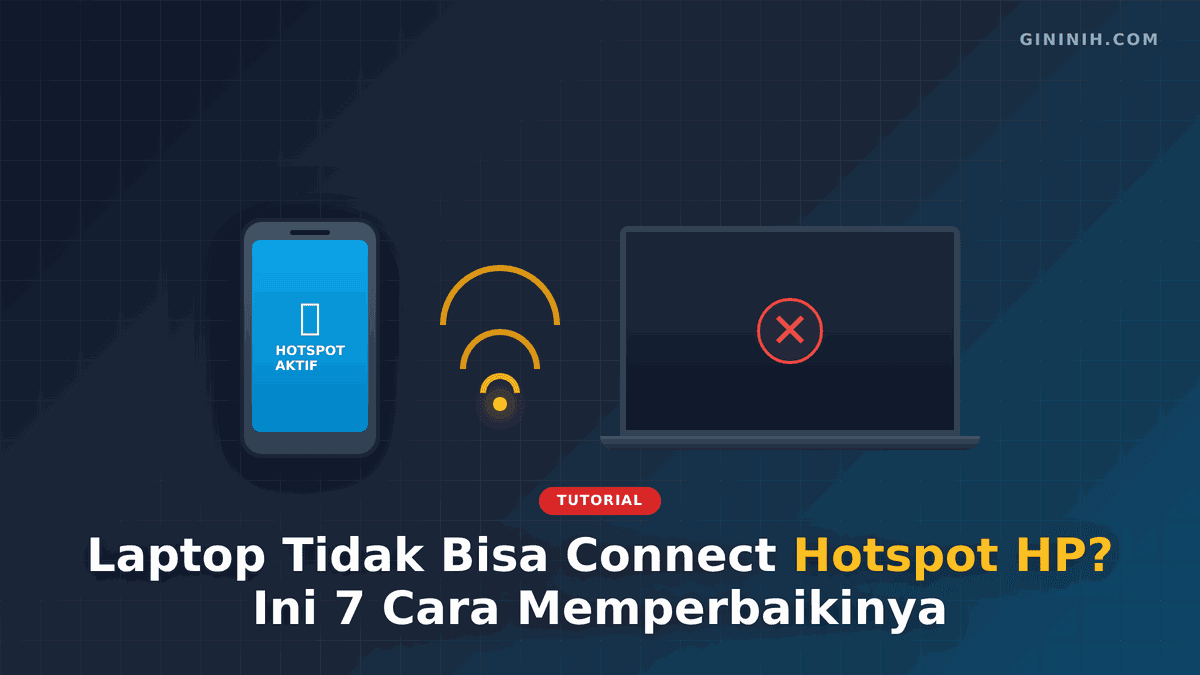
Lagi butuh internet di laptop, indihome lagi mati, jalan satu-satunya pakai hotspot HP. Sinyal hotspot sudah muncul di list WiFi laptop. Pas dipencet connect, malah muter-muter terus, atau muncul tulisan "Tidak dapat tersambung ke jaringan ini". HP-nya sendiri normal, paket masih banyak. Yang rusak biasanya bukan paketnya, tapi salah satu setelan kecil di sisi laptop atau HP yang gampang banget kelewat.
Di panduan ini kamu bakal nemu 7 langkah berurutan yang biasanya bisa bikin laptop nyambung lagi ke hotspot HP, dari yang paling cepat (biasanya 30 detik) sampai yang agak teknis (kalau perlu). Cocok buat Windows 10, Windows 11, sampai Windows 7 lawas.
Pastikan dulu masalahnya di mana
Sebelum oprek setelan, tentukan dulu pangkalnya: laptop yang bermasalah, atau HP yang rewel. Cara paling cepat:
- Hidupkan hotspot HP, coba sambung dari HP lain atau tablet. Kalau HP lain bisa connect, berarti HP host (yang nyala hotspot-nya) sehat. Masalah ada di laptop.
- Kalau HP lain juga gagal connect, masalahnya di HP host. Lompat ke bagian "Dari sisi HP" di bawah.
- Kalau laptop bisa connect ke WiFi rumah/kantor tapi cuma ke hotspot HP gagal, hampir pasti urusan setelan hotspot atau driver WiFi laptop.
Konteks ini penting biar gak salah ngutak-atik. Sering banget pengguna ngebongkar driver laptop padahal yang rusak cuma password hotspot kepencet salah ketik di HP.
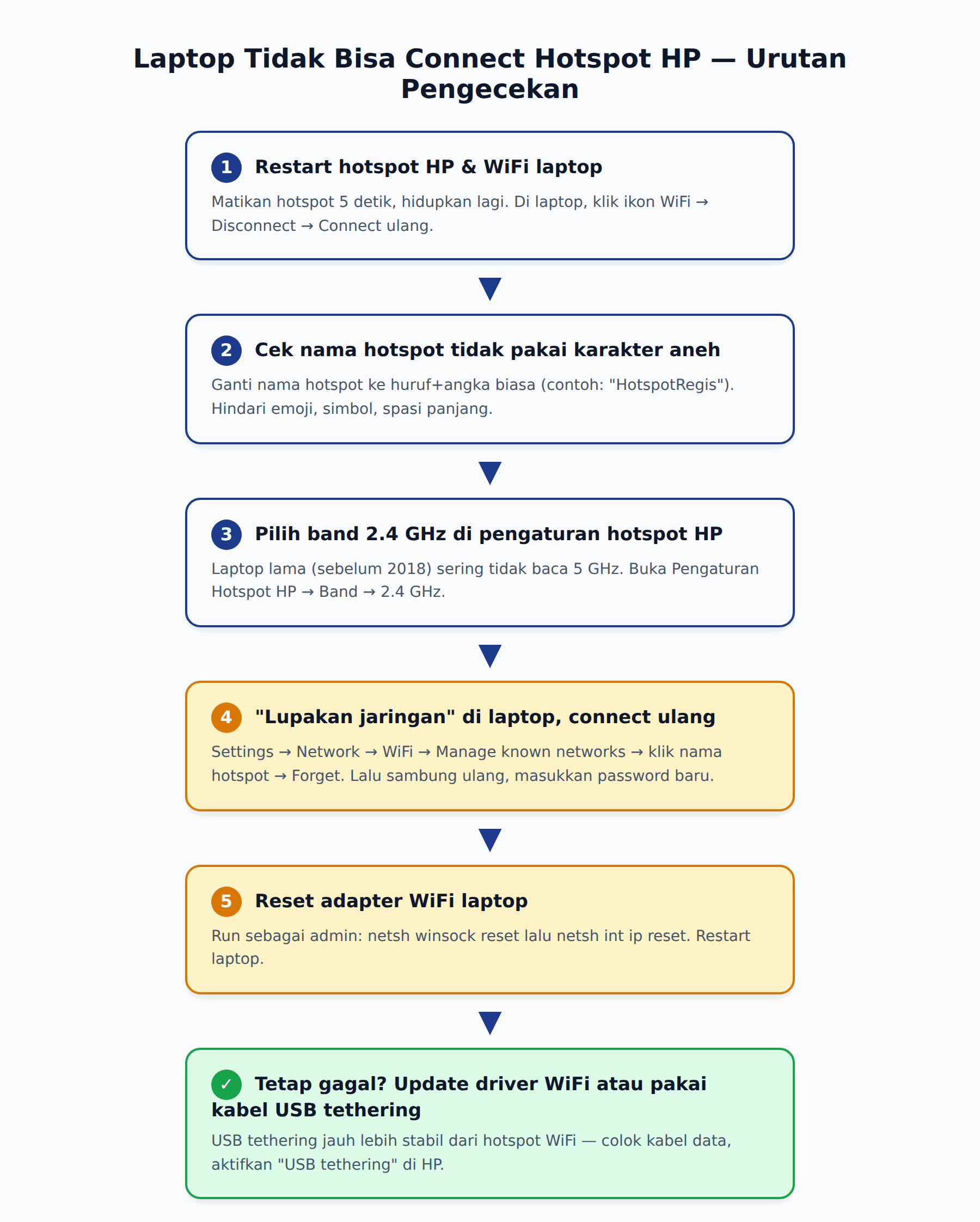
1. Restart hotspot dan WiFi laptop (cara klasik tapi sering manjur)
Langkah paling murah dan paling sering berhasil:
- Di HP, matikan hotspot, tunggu 5 detik, hidupkan lagi.
- Di laptop, klik ikon WiFi pojok kanan bawah, matikan WiFi (mode airplane juga boleh), tunggu 5 detik, hidupkan lagi.
- Klik nama hotspot HP, sambungkan ulang.
Kenapa langkah ini ampuh? Adapter WiFi di laptop sering nyangkut di state setengah connect, dan hotspot HP yang udah lama nyala kadang gagal kasih IP ke perangkat baru. Restart bersih dua-duanya cukup buat ngejernihin.
2. Lupakan jaringan, lalu sambung ulang
Kalau langkah 1 belum membantu, password hotspot kemungkinan udah ganti tapi laptop nyimpan yang lama. Hapus aja:
- Klik kanan ikon WiFi di laptop, pilih Open Network and Internet settings.
- Masuk ke WiFi lalu Manage known networks.
- Cari nama hotspot HP-mu (biasanya nama HP atau "Galaxy A52", "Vivo Y17", dll), klik, lalu Forget.
- Kembali ke list WiFi, klik nama hotspot, masukkan password lagi dari awal.
Di Windows 7 atau 10 lama, menu ini ada di Control Panel - Network and Sharing Center - Manage wireless networks.
Langkah ini juga ngebenerin kasus password hotspot baru kamu ganti di HP tapi laptop masih nyoba pakai yang lama, jadinya gagal authentication tanpa pesan jelas.
3. Cek nama dan password hotspot (sering ada karakter aneh)
Nama hotspot HP biasanya ngambil dari nama device. Kalau kamu pernah ganti jadi nama yang ada emoji (misal "Andi 🔥 Hotspot") atau karakter aneh, sebagian laptop, terutama Windows 7 dan Windows 10 build lama, gagal nyambung. Solusinya:
- Buka pengaturan hotspot di HP.
- Ganti nama hotspot jadi huruf biasa tanpa spasi atau emoji, misal "AndiHotspot".
- Set password minimal 8 karakter, kombinasi huruf dan angka. Hindari simbol seperti
&atau#karena beberapa Windows membaca beda. - Simpan, hidupkan ulang hotspot, sambung dari laptop.
Kecil tapi sering jadi biang.
4. Atur band frekuensi hotspot ke 2.4 GHz
HP keluaran 2-3 tahun terakhir (Samsung A series, Infinix Hot, Oppo A series, Vivo Y series, Realme) banyak yang sudah dukung hotspot 5 GHz. Masalahnya, laptop lama, terutama yang masih pakai WiFi-N atau WiFi adapter generasi lama, cuma kenal 2.4 GHz. Kalau hotspot kamu nyala di 5 GHz, laptop bahkan gak akan nampilin nama hotspot di list, atau muncul tapi gagal connect.
Cek dan ubah:
- Buka Pengaturan - Hotspot dan tethering - Hotspot WiFi (jalur menu beda dikit per merek).
- Cari opsi AP Band atau Pita frekuensi.
- Pilih 2.4 GHz, simpan.
- Matikan hotspot, hidupkan lagi.
Kalau di HP kamu opsinya cuma "Otomatis", paksa pilih 2.4 GHz manual.
5. Reset Network di laptop (jurus pamungkas Windows)
Masih gagal? Kemungkinan tumpukan setelan jaringan lama lagi nyangkut. Reset jaringan ngebersihin semua adapter dan setelan ke default:
Windows 10/11:
- Buka Settings - Network and Internet - Advanced network settings.
- Klik Network reset.
- Klik Reset now, konfirmasi.
- Laptop akan restart sendiri.
Windows 7:
Buka Command Prompt sebagai administrator, jalankan satu per satu:
netsh winsock reset
netsh int ip reset
ipconfig /release
ipconfig /renew
ipconfig /flushdns
Lalu restart laptop. Setelah hidup lagi, sambung ke hotspot HP dari nol.
6. Update atau roll back driver WiFi
Kalau setelah reset network laptop tetap gagal, dan kamu inget WiFi sempat normal sebelum update Windows terakhir, kemungkinan driver bermasalah:
- Tekan tombol Windows + X, pilih Device Manager.
- Buka Network adapters, cari nama WiFi adapter (Intel Wireless, Realtek, Qualcomm Atheros, dst).
- Klik kanan, pilih Update driver - Search automatically.
- Kalau update gagal atau gak ngefek, klik kanan adapter lagi, pilih Properties - Driver - Roll Back Driver (kalau tombolnya aktif).
Buat laptop merek tertentu, driver paling enak diambil langsung dari situs resmi: Asus pakai MyAsus, Acer pakai Acer Care Center, Lenovo pakai Lenovo Vantage, HP pakai HP Support Assistant. Aplikasi ini lebih akurat daripada Windows Update buat WiFi.
7. Dari sisi HP: cek batas perangkat dan paket
Kalau dari awal HP lain juga gagal connect ke hotspot, masalahnya di sisi HP:
- Batas perangkat: di setelan hotspot, biasanya ada "Maks. perangkat tersambung" yang default 8 atau 10. Pernah ada kasus angka ini kepencet jadi 1, jadi cuma 1 perangkat yang bisa connect.
- Paket data habis atau di luar kuota utama: paket dari Telkomsel, XL, Tri, Smartfren biasanya kuota utama bisa dipakai hotspot, tapi kuota bonus midnight, kuota chat, atau kuota aplikasi tertentu sering diblokir buat tethering. Cek di aplikasi MyTelkomsel/MyXL/bima+, lihat sisa kuota "Internet" yang umum, bukan kuota promo.
- Mode penghemat data nyala: matikan dulu, baru tes lagi.
- Restart HP: kalau tiga di atas oke tapi tetap aneh, restart HP host. Modem internal kadang perlu refresh.
Apa yang dilakukan kalau semuanya udah dicoba
Urutan terakhir yang biasanya dilakukan teknisi sebelum nyerah:
- Pakai kabel USB dari HP ke laptop, lalu hidupkan USB tethering di setelan tethering HP. Tampilan jaringan di laptop nanti muncul sebagai "Ethernet" baru. Ini cara paling reliable kalau hotspot WiFi rewel terus.
- Atau, pakai Bluetooth tethering kalau jarak HP ke laptop dekat. Lebih lambat dari WiFi tapi sering jalan saat WiFi mogok.
- Kalau cuma butuh sambungan sebentar, pakai HP kedua sebagai jembatan: HP utama hotspot ke HP kedua, HP kedua hotspot ke laptop. Boros baterai tapi kepake saat darurat.
Kalau urusannya bener-bener WiFi adapter laptop yang rusak (sering ditandai di Device Manager ada tanda seru kuning yang gak hilang setelah update driver), solusinya USB WiFi dongle. Harganya 50-150 ribuan, tinggal colok, biasanya Windows langsung kenal.
Selama paket di HP masih ada dan adapter WiFi laptop sehat, langkah 1-7 di atas harusnya sudah cukup buat 9 dari 10 kasus laptop gagal connect ke hotspot HP.