Cara Transfer File dari HP ke Laptop: Pakai Kabel atau Tanpa Kabel

Mindahin file dari HP ke laptop kelihatan sepele, tapi pas butuh cepat malah sering kepentok. Kabel datanya entah ke mana, Bluetooth lambat, atau HP nggak kebaca pas dicolok. Padahal ada banyak cara, tinggal pilih sesuai situasi.
Artikel ini ngumpulin lima cara yang paling sering dipakai sehari-hari, baik di Android maupun iPhone. Beberapa butuh kabel, beberapa cuma modal WiFi atau aplikasi chat. Kamu tinggal pilih yang paling pas sama jenis file dan urgensinya.
Pilih Cara Sesuai Kebutuhan
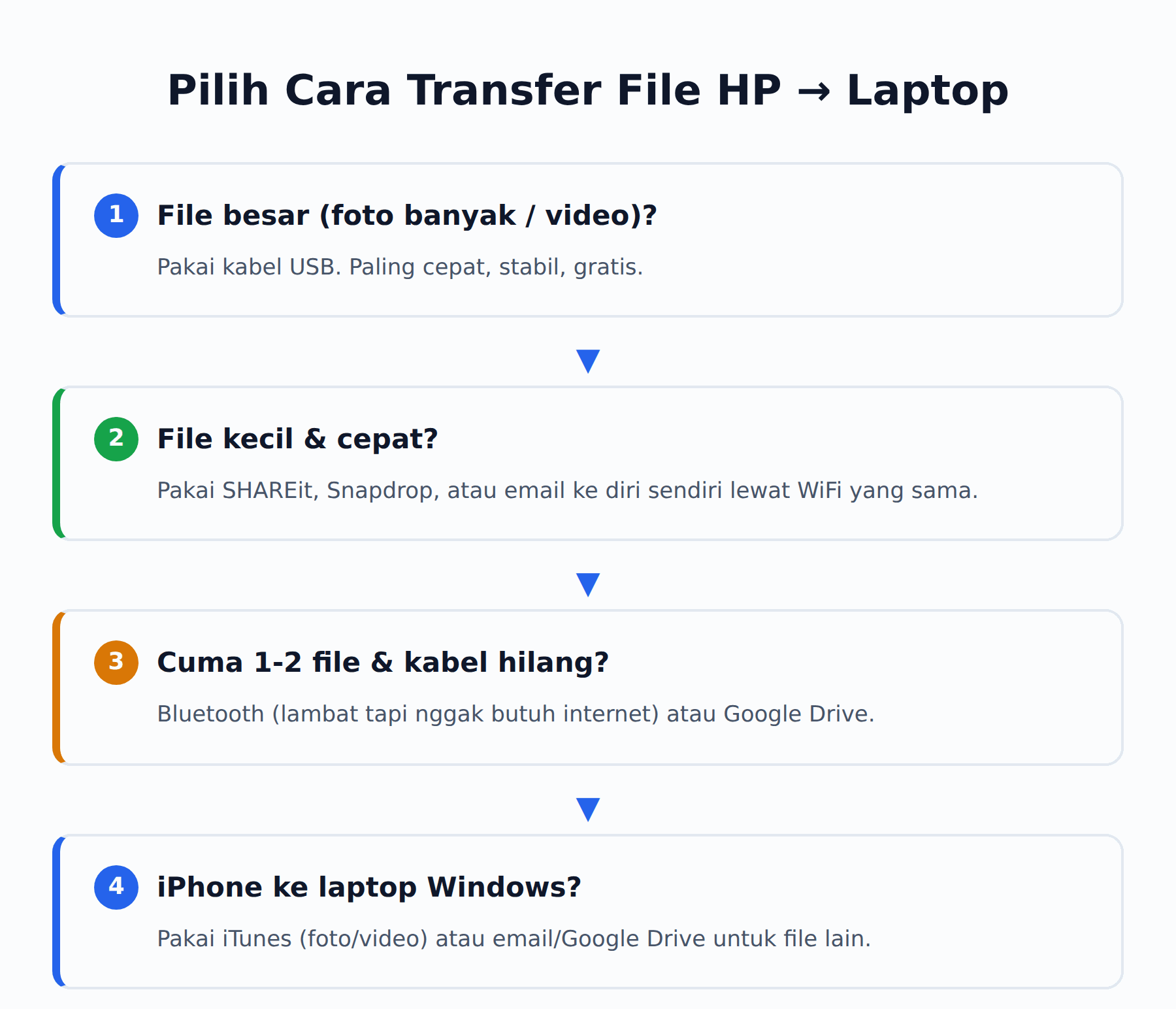
Biar nggak buang waktu, kenali dulu kebutuhanmu:
- File besar (video 4K, banyak foto sekaligus, dokumen ratusan MB): pakai kabel USB atau aplikasi LAN seperti ShareIt. Paling kencang.
- File kecil (1-2 foto, dokumen Word, PDF): kirim lewat WhatsApp, Telegram, atau email ke diri sendiri. Cepat tanpa cari kabel.
- Backup rutin: pakai cloud (Google Drive, OneDrive). Sekali setting, file otomatis tersedia di laptop.
- Tanpa internet sama sekali: Bluetooth atau kabel. WiFi langsung antar perangkat juga bisa lewat aplikasi seperti ShareIt.
Sekarang kita bahas satu per satu.
1. Pakai Kabel USB (Paling Cepat untuk File Besar)
Ini cara paling klasik dan masih jadi juara untuk video besar atau foto satu album sekaligus. Kecepatannya bisa 30-100 MB per detik, jauh di atas Bluetooth atau hotspot.
Untuk Android:
- Colok kabel data dari HP ke port USB laptop. Pakai kabel asli atau kabel data (bukan kabel charging-only, ini sering bikin HP nggak kebaca).
- Di HP, akan muncul notifikasi USB charging this device. Tap notifikasi itu.
- Pilih File transfer / MTP. Default biasanya cuma charging, jadi kalau lupa di-set, laptop nggak akan baca isi HP.
- Buka File Explorer di laptop (Windows + E), HP kamu muncul sebagai drive baru, biasanya nama merek HP atau "Phone".
- Klik dua kali untuk masuk ke memori internal. Folder DCIM untuk foto kamera, Download untuk file unduhan, WhatsApp/Media untuk file dari WA.
- Drag file yang mau dipindah ke folder di laptop, atau klik kanan > Copy > paste di laptop.
Kalau pakai HP Samsung, Xiaomi, atau Oppo dan dicolok cuma muter loading, masalahnya biasanya di kabel atau pengaturan USB. Cek dua hal ini dulu sebelum nyerah.
Untuk iPhone:
- Pakai kabel Lightning atau USB-C (iPhone 15 ke atas).
- Saat dicolok, iPhone akan tanya "Trust This Computer?" Tap Trust dan masukkan PIN.
- Di laptop, iPhone muncul sebagai "Apple iPhone" di File Explorer.
- Buka folder DCIM. Foto-foto ada di sini, dipisah per bulan.
- Untuk transfer dua arah (dari laptop ke iPhone juga), pakai aplikasi iTunes (Windows) atau Finder (Mac). Drag-drop biasa cuma jalan satu arah dari iPhone ke laptop.
2. Lewat Bluetooth (Cocok untuk 1-3 File Kecil)
Bluetooth pelan, tapi gampang dan nggak butuh kabel. Pas buat kirim 1-2 foto atau satu dokumen.
- Pastikan laptop sudah punya Bluetooth (kebanyakan laptop modern punya, tapi PC desktop biasanya enggak).
- Di laptop Windows: buka Settings > Devices > Bluetooth & other devices. Aktifkan Bluetooth.
- Klik Add Bluetooth or other device > Bluetooth.
- Di HP: buka Settings > Bluetooth, aktifkan, dan pilih nama laptop yang muncul.
- Akan muncul kode pairing di kedua layar. Pastikan sama, lalu Confirm.
- Setelah terhubung, di HP buka file yang mau dikirim, tap Share > Bluetooth, pilih nama laptop.
- Di laptop akan muncul popup "Receive files". Klik Accept. File masuk ke folder Documents.
Kecepatannya cuma sekitar 1-2 MB per detik. Untuk foto 5 MB butuh 10-15 detik. Untuk video 100 MB? Lupakan, mending pakai cara lain.
3. Kirim ke Diri Sendiri Lewat WhatsApp atau Telegram
Ini trik yang paling sering dipakai pekerja kantoran. Cepat banget kalau filenya 1-2 dan nggak terlalu besar.
Lewat WhatsApp:
- Buka WhatsApp Web di browser laptop (web.whatsapp.com), scan QR code pakai HP.
- Di HP, buka chat dengan nomormu sendiri. Kalau belum punya, ketik nomormu di bar Search di atas (di WA versi baru sudah ada fitur Message Yourself otomatis).
- Tap ikon klip (lampiran) > Document atau Gallery. Pilih file.
- Begitu terkirim, di laptop tinggal klik file > Download.
Limit WhatsApp: dokumen 2 GB, video 16 MB (kompres). Kalau lebih dari itu, pakai cara lain.
Telegram lebih lega: limit 2 GB per file. Caranya sama persis, tapi pakai fitur Saved Messages (chat ke diri sendiri yang sudah ada by default di Telegram).
4. Pakai Google Drive atau OneDrive (Cocok Backup)
Kalau sering pindah file dan punya banyak perangkat, cloud paling praktis. Sekali upload, file tersedia di mana-mana.
- Pastikan akun Google atau Microsoft yang sama login di HP dan laptop.
- Di HP: buka aplikasi Google Drive, tap tombol + > Upload, pilih file.
- Tunggu sampai upload selesai (lihat ikon centang).
- Di laptop: buka drive.google.com (atau aplikasi Drive desktop). File muncul di sana, tinggal klik kanan > Download.
Kuota gratis Google Drive 15 GB, OneDrive 5 GB. Cukup untuk dokumen dan foto, tapi mepet kalau sering simpan video.
Tips: kalau koneksi WiFi-mu di rumah lemot (paket 10 Mbps Indihome misalnya), upload video 1 GB bisa makan 30-60 menit. Pertimbangkan ini.
5. Pakai Aplikasi LAN: ShareIt, Send Anywhere, atau LocalSend
Aplikasi ini kirim file lewat WiFi (sering tanpa internet, langsung antar perangkat). Kecepatannya bisa 5-20 MB per detik, hampir setara kabel USB.
LocalSend (gratis, open source, tanpa iklan) paling direkomendasikan sekarang:
- Install LocalSend di HP (Play Store/App Store) dan laptop (localsend.org).
- Pastikan HP dan laptop terhubung ke WiFi yang sama.
- Buka aplikasi di kedua perangkat.
- Di HP, tap tombol Send, pilih file. Daftar perangkat yang aktif akan muncul. Pilih nama laptop.
- Di laptop, terima permintaan transfer. File langsung masuk ke folder Downloads.
Nggak perlu daftar akun, nggak ada iklan, dan kerjanya kenceng. Kalau kabel datamu hilang, ini penyelamat.
Solusi Kalau HP Nggak Kebaca di Laptop (USB)
Masalah klasik: HP dicolok, lampu charging nyala, tapi laptop nggak nampilin sebagai drive. Cek tiga hal:
- Mode USB-nya "Charging", bukan File Transfer. Tarik notifikasi di HP, ubah ke File Transfer / MTP.
- Kabelnya cuma charging-only. Kabel murah dari pasaran kadang cuma punya jalur power, tanpa data. Coba kabel bawaan HP.
- Driver USB di laptop bermasalah (jarang di Windows 10/11, sering di Windows 7). Cabut, restart laptop, colok lagi. Kalau masih, install driver merek HP (Samsung Smart Switch, Mi PC Suite, dll).
Mana yang Paling Sering Saya Pakai?
Buat sehari-hari, kombinasi WhatsApp Web (file kecil) dan LocalSend (file besar) cukup. Kabel USB cuma dipakai kalau mau backup foto satu folder sekaligus. Bluetooth nyaris nggak pernah, terlalu pelan.
Kalau HP-mu suka tiba-tiba makin lemot setelah dipakai transfer banyak file, itu wajar—folder Download dan WhatsApp/Media jadi numpuk. Bersihin rutin biar penyimpanan nggak penuh.
Buat yang baru beli laptop dan belum tahu spesifikasinya, cek dulu prosesor dan RAM biar tahu seberapa kuat dia handle file besar atau aplikasi berat.
Intinya, sesuaikan cara dengan ukuran file dan kondisi koneksi. Nggak ada satu cara terbaik untuk semua—tinggal pilih yang paling cepat sampai di laptopmu hari itu.


