Cara Screenshot HP Infinix Semua Tipe (Hot 60i, Smart 20, dan Lainnya)

Lagi buka chat penting, ada info yang harus disimpan, tapi pas mau screenshot malah bingung tombolnya yang mana. Tiap HP Infinix kadang terasa beda, apalagi kalau kamu baru ganti dari tipe lama ke Hot 60i atau Smart 20. Tenang, caranya sebenarnya itu-itu saja dan gampang dihafal. Aku rangkum semua cara yang jalan di hampir semua tipe Infinix, dari yang paling dasar sampai trik usap tiga jari.
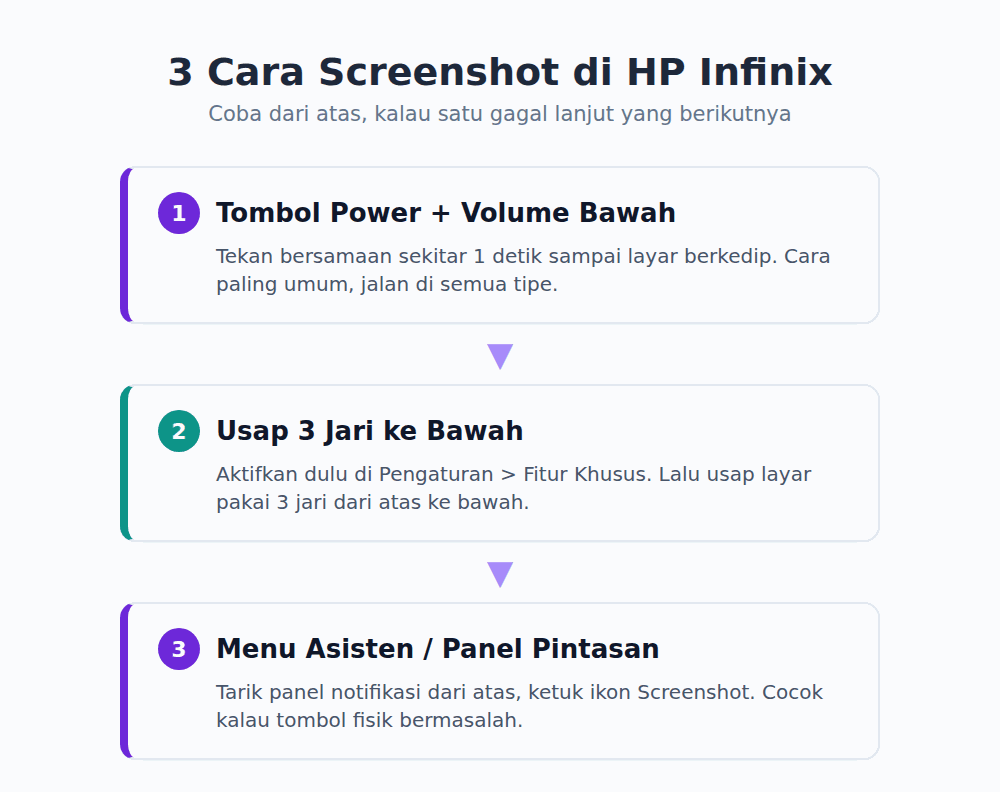
Cara paling umum: tombol Power + Volume bawah
Ini cara klasik yang jalan di semua HP Infinix, mulai dari Smart 10, Smart 20, Hot 60i, sampai Hot 60 Pro. Kalau kamu juga punya HP Samsung, bisa cek cara screenshot HP Samsung yang caranya sedikit beda. Langkahnya:
- Buka dulu layar yang mau kamu tangkap, entah itu chat, halaman web, atau skor game.
- Tekan tombol Power dan Volume bawah secara bersamaan.
- Tahan sekitar satu detik sampai layar berkedip atau muncul animasi kecil di sudut.
- Hasil screenshot otomatis tersimpan di galeri, di album bernama Screenshots.
Kuncinya ada di kata "bersamaan". Kalau salah satu tombol ketekan duluan, biasanya yang muncul malah menu daya atau volume naik-turun. Coba lagi dengan menekan keduanya benar-benar barengan.
Cara cepat: usap tiga jari ke bawah
HP Infinix pakai antarmuka XOS, dan di situ ada fitur screenshot tiga jari yang jauh lebih praktis. Sekali usap, layar langsung tertangkap tanpa ribet pencet tombol. Tapi fitur ini kadang belum aktif dari pabrik, jadi nyalakan dulu:
- Buka Pengaturan.
- Cari menu Fitur Khusus atau Smart Assistant (namanya bisa sedikit beda tergantung versi XOS).
- Masuk ke Gerakan dan Gestur atau Screenshot.
- Aktifkan opsi Screenshot Tiga Jari.
Setelah aktif, kamu tinggal usap layar pakai tiga jari dari atas ke bawah. Cara ini paling enak buat tangan satu, misalnya pas lagi pegang HP sambil jalan.
Cara lewat panel notifikasi
Kalau tombol fisik HP kamu mulai seret atau susah ditekan, ada jalan lain lewat panel pintasan:
- Tarik panel notifikasi dari atas layar ke bawah.
- Geser lagi biar pintasannya kelihatan penuh.
- Cari ikon bertuliskan Screenshot atau Tangkapan Layar.
- Ketuk sekali, layar langsung tertangkap.
Cara ini juga berguna kalau kamu lagi pegang HP dengan posisi yang susah mencet dua tombol sekaligus.
Screenshot panjang untuk chat atau halaman web
Kadang satu layar tidak cukup. Misalnya kamu mau simpan percakapan WhatsApp yang panjang atau resep dari halaman web. Infinix punya fitur tangkapan layar memanjang:
- Ambil screenshot biasa dulu pakai salah satu cara di atas.
- Begitu muncul thumbnail kecil di pojok layar, ketuk ikon Scroll atau Panjang.
- Layar akan menggulir otomatis ke bawah, merekam semuanya jadi satu gambar.
- Ketuk layar untuk berhenti di titik yang kamu mau.
Hasilnya satu gambar panjang yang memuat seluruh percakapan. Praktis buat dikirim ke teman tanpa harus screenshot berkali-kali.
Kalau screenshot tidak berhasil, cek ini dulu
Ada beberapa situasi yang bikin screenshot gagal, dan ini bukan berarti HP kamu rusak.
Aplikasi memblokir tangkapan layar. Beberapa aplikasi seperti mobile banking (BCA mobile, Livin Mandiri, BRImo), Netflix, atau Disney+ sengaja melarang screenshot demi keamanan dan hak cipta. Kalau muncul pesan "Tidak dapat mengambil tangkapan layar karena kebijakan keamanan", itu normal dan tidak bisa diakali dari pengaturan biasa.
Memori penuh. Kalau penyimpanan HP sudah mepet, screenshot bisa gagal tersimpan. Cek di Pengaturan, lihat sisa ruang. Hapus dulu foto atau video yang tidak perlu, atau pindahkan ke kartu memori.
Tombol kurang barengan. Ini penyebab paling sering. Kalau pakai cara tombol terus gagal, beralih saja ke cara tiga jari atau panel notifikasi.
Setelan tiga jari hilang setelah update
Pernah merasa fitur tiga jari tiba-tiba mati setelah HP update sistem? Ini wajar. Update XOS kadang mengatur ulang sebagian setelan ke posisi awal. Tinggal masuk lagi ke Pengaturan > Fitur Khusus dan aktifkan ulang screenshot tiga jari. Tidak ada yang rusak, cuma perlu dinyalakan sekali lagi.
Tipe Infinix mana yang dipakai cara ini?
Tiga cara utama tadi (tombol, tiga jari, dan panel notifikasi) jalan di hampir semua tipe Infinix yang masih dapat dukungan XOS, termasuk seri Smart 10, Smart 20, Hot 40, Hot 60i, sampai Hot 60 Pro. Yang membedakan biasanya cuma nama menu di pengaturan. Beberapa tipe menyebutnya "Fitur Khusus", yang lain "Smart Assistant" atau "Gestur". Kalau bingung, pakai kolom pencarian di bagian atas menu Pengaturan dan ketik "screenshot", semua opsi terkait langsung muncul.
Edit langsung setelah screenshot diambil
Setiap kali screenshot tertangkap, biasanya muncul thumbnail kecil di pojok kanan bawah. Jangan langsung diabaikan, karena di situ ada beberapa pintasan yang menghemat waktu:
- Coret atau highlight. Berguna kalau mau menandai bagian penting di chat sebelum dikirim ke teman, misalnya nomor rekening atau alamat.
- Sensor cepat. Beberapa versi XOS menyediakan tool blur atau mosaik untuk menutupi nomor HP, KTP, atau saldo rekening. Pakai ini sebelum membagikan screenshot ke grup.
- Crop. Kalau cuma butuh sebagian kecil dari layar, potong langsung tanpa harus buka aplikasi galeri.
- Bagikan langsung. Ketuk ikon share di toolbar editor, pilih WhatsApp, Telegram, atau Gmail. Tidak perlu bolak-balik buka galeri.
Kalau thumbnail sudah keburu hilang, tenang saja. Buka aplikasi Galeri, pilih album Screenshots, ketuk gambar, lalu tekan ikon pensil di bagian bawah. Semua tool edit yang sama tersedia di situ.
Tempat screenshot tersimpan dan kapan perlu dibersihkan
Semua screenshot Infinix masuk ke folder Internal Storage > Pictures > Screenshots. Kalau kamu colok HP ke laptop pakai kabel USB, lokasinya gampang ditemukan untuk dipindah. Satu hal yang sering kelewatan: screenshot ukurannya kecil per file, tapi kalau tidak pernah dibersihkan, dalam sebulan bisa numpuk ratusan dan makan ratusan MB. Sekali seminggu, sapu bersih yang sudah tidak perlu. Selain bikin lega memori, galeri juga lebih enak dibuka karena tidak penuh gambar nyasar.
Mana yang paling enak dipakai?
Buat sehari-hari, usap tiga jari biasanya paling cepat karena tidak perlu mengingat kombinasi tombol. Tapi cara tombol Power plus Volume bawah tetap jadi andalan kalau tangan lagi cuma satu yang bebas, atau pas main game yang butuh respons cepat. Coba semuanya, lalu pilih yang paling pas dengan kebiasaan kamu. Kalau sudah hafal satu cara, mengambil screenshot jadi refleks tanpa mikir lagi.


