Penyimpanan HP Penuh Padahal Aplikasi Sedikit? Ini Penyebab dan Cara Mengatasinya

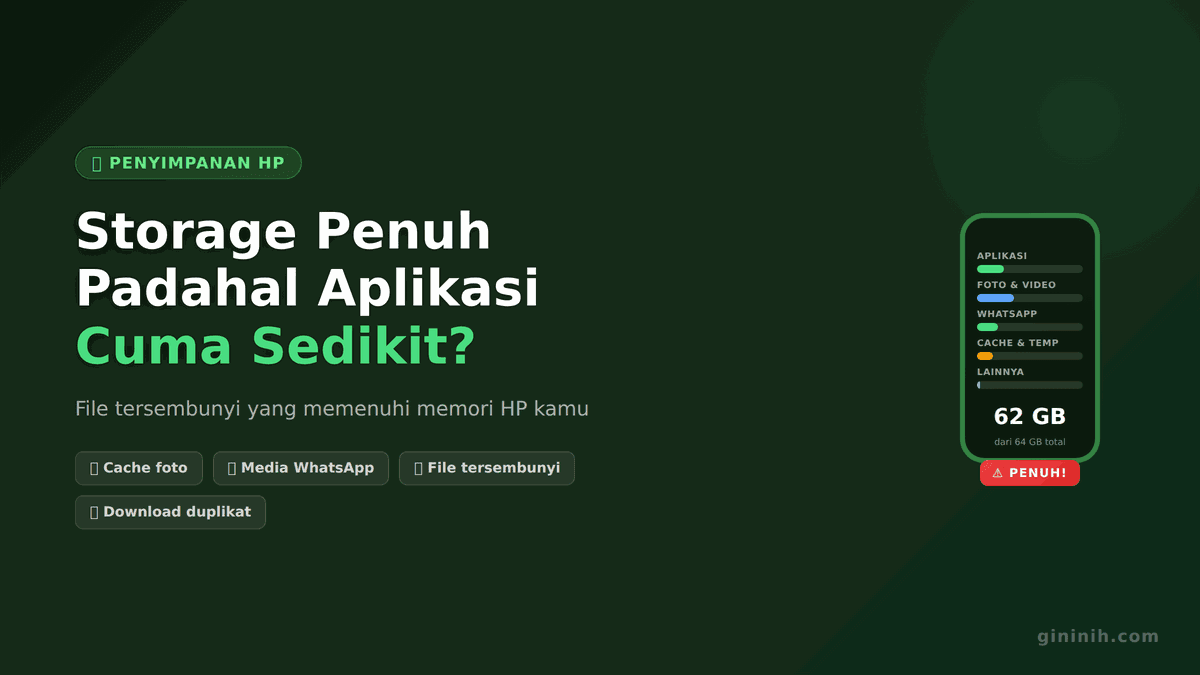
Notifikasi "penyimpanan hampir penuh" muncul lagi. Padahal kamu cuma punya belasan aplikasi di HP. Apa yang memenuhi storage sampai 60-an GB?
Ini masalah yang banyak orang alami, dan biasanya penyebabnya bukan aplikasi itu sendiri — melainkan data yang dibuat oleh aplikasi-aplikasi tersebut selama berbulan-bulan.
Kenapa storage bisa penuh padahal aplikasi sedikit?
Aplikasi yang terinstal sebenarnya hanya menyimpan file programnya. Yang benar-benar makan tempat adalah data di dalamnya:
- Cache aplikasi — file sementara yang dibuat setiap kamu buka aplikasi (gambar, thumbnail, data sesi)
- Media WhatsApp dan Telegram — foto, video, dan dokumen yang dikirim ke kamu lewat chat
- Foto dan video di galeri — termasuk yang sudah kamu "hapus" tapi masih di folder sampah
- File download — file yang pernah kamu unduh dan sudah tidak dipakai
- Data offline aplikasi — lagu offline di Spotify, video offline di Netflix, peta offline di Maps
Satu akun WhatsApp yang aktif saja bisa mengumpulkan 3-8 GB data media dalam setahun. Dua akun WhatsApp? Dua kali lipatnya.
Langkah 1: Cek penggunaan storage secara detail
Sebelum asal hapus, lihat dulu kondisi aslinya:
Di Android:
- Samsung: Pengaturan → Perawatan perangkat → Penyimpanan
- Xiaomi/Redmi: Pengaturan → Penyimpanan
- Oppo/Realme: Pengaturan → Penyimpanan
- Vivo: Pengaturan → Penyimpanan
Kamu akan melihat breakdown berapa GB dipakai oleh foto, video, audio, aplikasi, dan lainnya. Biasanya bagian "Lainnya" atau "Sampah" yang paling mengejutkan.
Langkah 2: Bersihkan cache aplikasi
Cache tidak menghapus data penting — hanya file sementara yang bisa dibuat ulang otomatis.
Hapus cache satu aplikasi:
- Masuk ke Pengaturan → Aplikasi
- Pilih aplikasi yang paling banyak pakai storage (cek dari menu penyimpanan tadi)
- Tap Penyimpanan → Hapus cache
Hapus cache semua aplikasi sekaligus (Samsung): Pengaturan → Perawatan perangkat → Penyimpanan → Bersihkan sekarang
Hapus cache saja bisa membebaskan 1-5 GB tergantung berapa lama HP kamu tidak pernah dibersihkan. Kalau kamu jarang bersihkan cache, pertama kali biasanya kejutan menyenangkan.
Untuk panduan lebih detail cara membersihkan berbagai jenis sampah di HP, bisa cek cara membersihkan sampah di HP biar nggak lemot.
Langkah 3: Audit media WhatsApp dan Telegram
Ini sering jadi pelaku utama. Setiap video yang dikirim ke grup, setiap meme yang diteruskan, setiap dokumen dari kantor — semuanya tersimpan otomatis di HP kamu.
Cara audit dan hapus media WhatsApp:
- Buka WhatsApp → tap tiga titik di pojok kanan atas → Pengaturan
- Tap Penyimpanan dan data → Kelola penyimpanan
- Kamu akan lihat total penyimpanan yang digunakan, dengan breakdown per kontak dan grup
- Tap kontak atau grup yang pakai penyimpanan besar, pilih media yang tidak perlu, dan hapus
Untuk yang lebih agresif: nonaktifkan unduhan otomatis media di WhatsApp. Masuk ke Pengaturan → Penyimpanan dan data → Unduhan otomatis media → ubah semua ke "Tidak ada" atau hanya foto untuk sambungan WiFi.
Ke depannya, media tidak akan otomatis tersimpan ke HP kamu. Kamu bisa tetap melihatnya di chat tanpa tersimpan permanen.
Langkah 4: Bersihkan folder Download
Folder Download sering jadi gudang file yang terlupakan — invoice PDF, file APK aplikasi yang sudah terinstal, foto yang pernah diunduh dari web, dokumen yang dikirim.
Buka aplikasi pengelola file (File Manager / My Files):
- Samsung: aplikasi My Files
- Xiaomi: aplikasi File Manager
- Oppo/Vivo/Realme: aplikasi File Manager atau Manajemen berkas
Masuk ke folder Download, urutkan berdasarkan ukuran (paling besar di atas) atau tanggal (paling lama di atas). Hapus yang sudah tidak dibutuhkan.
Langkah 5: Cek folder sampah / recently deleted
Foto dan video yang kamu "hapus" dari galeri sering tidak langsung hilang — masih ada di folder sampah selama 30 hari. Kalau kamu habis hapus banyak foto tapi storage tidak berubah, ini penyebabnya.
Di Samsung, buka Galeri → tap tiga titik → Sampah → kosongkan. Di Xiaomi/Redmi, buka Galeri → Album → Baru dihapus → hapus semua.
Langkah 6: Pindahkan foto ke cloud atau komputer
Kalau koleksi foto dan video kamu sangat banyak, cara paling efektif adalah pindahkan ke tempat lain:
- Google Foto: backup otomatis, bisa hapus dari HP setelah backup. Gratis 15 GB, setelahnya berbayar
- Komputer: sambungkan HP via USB, copy folder DCIM ke komputer, lalu hapus dari HP
Kalau kamu pakai Google Foto, aktifkan "Bebaskan ruang penyimpanan perangkat" — fitur ini menghapus foto dari HP yang sudah tercadangkan di cloud.
Ingat: pastikan backup berhasil dulu sebelum hapus dari HP. Jangan terbalik.
Langkah 7: Hapus data offline yang tidak dipakai
- Spotify: di library, tap titik tiga di playlist/album → Hapus download
- Google Maps: Pengaturan → Peta offline → hapus area yang tidak dipakai
- Netflix/Disney+: di library, hapus konten yang sudah ditonton
Data offline bisa memakan 2-10 GB lebih tergantung berapa banyak konten yang kamu simpan.
HP masih penuh setelah semua langkah?
Kalau setelah semua langkah di atas storage tetap penuh, ada kemungkinan ada file "tersembunyi" di folder yang tidak biasa.
Coba ini di pengelola file: aktifkan tampilan file tersembunyi (biasanya di pengaturan aplikasi file manager, cari "tampilkan file tersembunyi"). Cek folder .thumbnails, .trash, dan folder aplikasi di direktori utama.
Kamu juga bisa coba aplikasi seperti Files by Google (gratis, resmi dari Google) yang punya fitur "Bersihkan" dengan analisis otomatis dan saran penghapusan berdasarkan file duplikat, screenshot lama, dan file besar yang jarang dibuka.
Mencegah storage cepat penuh lagi
Setelah dibersihkan, beberapa kebiasaan ini bisa bantu storage bertahan lebih lama:
- Nonaktifkan unduhan otomatis WhatsApp — ini yang paling efektif jangka panjang
- Rutin hapus cache sebulan sekali
- Aktifkan backup foto ke cloud dan rutin hapus dari HP setelah backup
- Cek folder Download sebulan sekali, hapus yang tidak perlu
HP dengan penyimpanan yang lega juga berpengaruh ke performa — HP jadi lebih responsif dan tidak gampang lemot. Kalau HP kamu mulai terasa berat, storage penuh bisa jadi salah satu kontributornya selain RAM. Cek juga kenapa HP cepat panas kalau HP kamu bermasalah ganda.
Kalau storage fisik memang kurang
Kalau HP kamu kapasitasnya kecil (32 GB atau 64 GB) dan sudah melakukan semua langkah pembersihan tapi masih sering penuh, ada dua opsi:
- Tambah kartu microSD — kalau HP kamu mendukung (banyak HP seri A Samsung, Infinix, Vivo mendukung)
- Pindahkan data aplikasi ke SD card — di Pengaturan → Aplikasi, beberapa aplikasi bisa dipindahkan ke SD card
Opsi lain yang lebih jangka panjang: pertimbangkan HP dengan storage lebih besar saat upgrade nanti. Untuk pemakaian normal di Indonesia dengan WhatsApp aktif dan foto harian, 128 GB sudah cukup nyaman untuk 2-3 tahun ke depan.


