Cara Memindahkan Kontak dari HP Lama ke HP Baru (Semua Merek)

Punya HP baru itu menyenangkan, sampai kamu sadar semua nomor kontak masih nyangkut di HP lama. Mau ketik ulang satu per satu jelas tidak masuk akal kalau kontaknya ratusan. Untungnya ada beberapa cara memindahkan kontak yang gampang, dan kamu tinggal pilih sesuai situasi: HP lama masih nyala atau sudah rusak, sesama Android atau pindah ke iPhone.
Kita bahas dari cara yang paling praktis dan jarang gagal, sampai cara darurat kalau HP lama sudah tidak bisa dinyalakan.
Cara 1: Lewat akun Google (paling mudah, sesama Android)
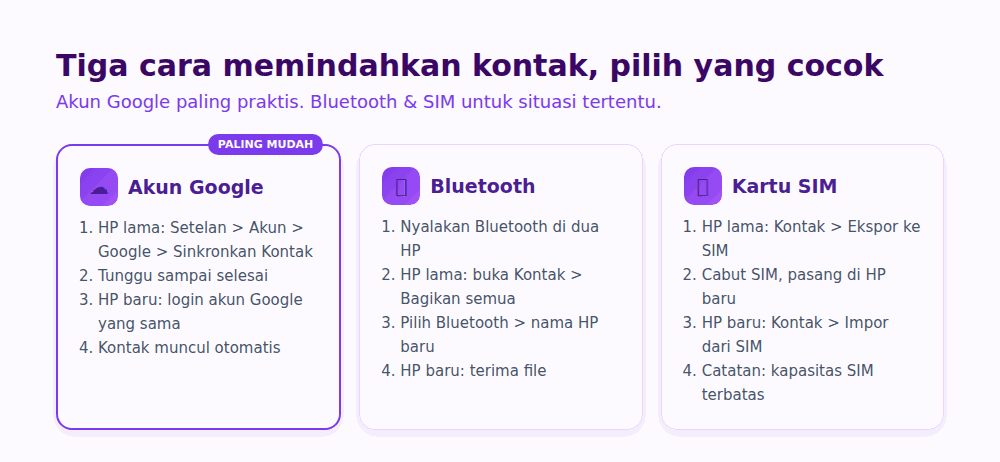
Ini cara terbaik dan paling jarang bermasalah. Kalau dua-duanya HP Android (Samsung, Oppo, Vivo, Xiaomi, Realme, Infinix, apapun mereknya), kontak bisa pindah otomatis lewat akun Google. Syaratnya cuma satu: HP lama harus masih bisa dinyalakan dan terhubung internet sebentar.
Di HP lama:
- Buka Setelan > Akun (atau Pengguna & Akun)
- Pilih akun Google kamu
- Tap Sinkronkan Akun, lalu pastikan Kontak dalam keadaan aktif
- Tunggu sampai proses sinkronisasi selesai
Setelah itu, di HP baru, cukup login pakai akun Google yang sama saat pertama setup. Kontak akan muncul sendiri dalam beberapa menit. Kalau HP baru sudah terlanjur disetup, masuk ke Setelan > Akun > Tambah Akun > Google, login, lalu aktifkan sinkronisasi kontak.
Kelebihan cara ini: kontak tersimpan permanen di akun Google, jadi ke depannya ganti HP berapa kali pun tinggal login. Tidak perlu repot lagi.
Cara 2: Lewat Bluetooth (tanpa internet)
Kalau tidak ada internet atau kamu tidak pakai akun Google untuk kontak, Bluetooth bisa jadi jalan. Cara ini berfungsi antar-Android dan tidak butuh kuota.
- Nyalakan Bluetooth di kedua HP dan pasangkan keduanya
- Di HP lama, buka aplikasi Kontak
- Cari opsi Bagikan atau Ekspor, lalu pilih semua kontak
- Pilih metode Bluetooth, lalu pilih nama HP baru
- Di HP baru, terima file yang masuk dan tunggu sampai semua kontak tersimpan
Kontak akan dikirim dalam bentuk file VCF (kartu nama digital). HP baru otomatis menyimpannya ke daftar kontak. Cara ini agak lambat kalau kontaknya ribuan, tapi cukup andal.
Cara 3: Lewat kartu SIM (cara darurat)
Kalau HP lama sudah lemot parah atau hampir mati, memindahkan kontak ke kartu SIM bisa menyelamatkan. Tapi ada batasnya: kartu SIM cuma muat sekitar 250 kontak dan tidak menyimpan info tambahan seperti email atau foto, hanya nama dan nomor.
- Di HP lama: buka Kontak > Setelan > Ekspor/Impor kontak > Ekspor ke kartu SIM
- Pilih kontak yang mau dipindah (atau semua)
- Matikan HP, cabut kartu SIM, pasang di HP baru
- Di HP baru: buka Kontak > Setelan > Impor dari kartu SIM
Cara ini cocok untuk pindah kontak penting dalam keadaan terbatas. Untuk koleksi kontak besar, lebih baik pakai akun Google.
Pindah dari Android ke iPhone atau sebaliknya
Kalau kamu pindah lintas sistem, file VCF adalah jembatannya. Di Android, ekspor kontak jadi file .vcf (lewat menu Kontak > Ekspor), kirim file itu ke email sendiri, buka email di iPhone, lalu tap file-nya untuk menambahkan ke kontak.
Sebaliknya dari iPhone ke Android, kontak iPhone biasanya tersimpan di iCloud. Buka iCloud.com lewat browser, masuk ke Kontak, pilih semua, ekspor sebagai vCard, lalu impor file itu ke akun Google kamu di contacts.google.com. Setelah masuk Google, otomatis sinkron ke HP Android baru.
Apple juga punya aplikasi resmi bernama "Move to iOS" untuk pindah dari Android ke iPhone yang memindahkan kontak, foto, dan pesan sekaligus saat setup awal iPhone.
Bagaimana dengan kontak di WhatsApp?
Ini pertanyaan yang sering muncul. Kabar baiknya, WhatsApp tidak menyimpan kontak sendiri, dia membaca dari daftar kontak HP kamu. Jadi begitu kontak HP sudah pindah ke HP baru (lewat salah satu cara di atas), WhatsApp di HP baru otomatis mengenali semua kontak itu setelah kamu login dengan nomor yang sama.
Yang perlu dipindah terpisah adalah riwayat chat WhatsApp, bukan kontaknya. Itu dilakukan lewat fitur cadangan chat WhatsApp ke Google Drive (Android) atau iCloud (iPhone), proses yang berbeda dari memindahkan kontak.
Kalau HP lama sudah mati total
Ini situasi yang bikin panik, tapi belum tentu kontaknya hilang. Tergantung apakah kamu pernah mengaktifkan sinkronisasi akun Google sebelumnya.
Coba dulu cek di contacts.google.com lewat browser di laptop atau HP lain. Login pakai akun Google yang dulu dipakai di HP lama. Kalau sinkronisasi pernah aktif, semua kontak kamu ada di sana, aman. Tinggal login akun yang sama di HP baru, kontak langsung muncul.
Kalau ternyata kontak tidak pernah disinkronkan dan HP benar-benar mati, masih ada satu harapan: kartu SIM. Sebagian kontak mungkin tersimpan di SIM kalau dulu kamu menyimpannya ke sana. Pindahkan SIM ke HP baru dan impor dari SIM. Tapi kalau kontak hanya tersimpan di memori internal HP yang mati, opsi terakhir adalah membawa ke tempat servis untuk usaha pemulihan data, dan ini tidak selalu berhasil.
Pelajaran dari sini jelas: aktifkan sinkronisasi Google dari sekarang, jangan tunggu HP rusak dulu.
Tips supaya tidak kehilangan kontak lagi
Setelah berhasil pindah, aktifkan sinkronisasi kontak ke akun Google dan biarkan menyala. Dengan begitu setiap kontak baru yang kamu simpan langsung tercadang ke cloud. Ganti HP kapan saja ke depannya jadi tinggal login, tidak perlu ekspor-impor lagi.
Satu hal lagi: setelah pindah, cek apakah ada kontak ganda. Kadang proses impor membuat duplikat. Aplikasi Kontak di Android dan iPhone punya fitur "Gabungkan kontak duplikat" yang otomatis merapikan ini.
Kalau HP barunya terasa berat atau lambat setelah dipindahkan banyak data sekaligus, itu wajar di awal karena sistem sedang mengindeks semuanya. Tunggu beberapa jam. Tapi kalau lambatnya berlanjut, kamu bisa cek panduan mengatasinya sesuai merek, misalnya untuk pengguna Vivo ada cara mengatasi HP Vivo lemot yang membahas langkah pembersihannya.
Dari semua cara, akun Google tetap yang paling layak diandalkan. Sekali disetel, urusan pindah kontak tidak pernah jadi masalah lagi.


